ゲーミングPCが届いた日、設定をほぼ何もしないまま興奮してゲームを起動したメンバーがいました。数時間プレイして「なんか思ったより動き悪いな」とぼやき始め、原因を調べてみたら電源プランが省エネモードのままで、グラボのドライバも出荷時の古いバージョンだったというオチです…。結構笑えないやつ…。
これって、買ったPCのポテンシャルを自分で削ってるわけなので相当もったいないです。そして、届いた直後の1時間で済ませれば防げた話でもあるので、彼と同じ後悔をしないよう順番つきで整理します。
箱を開けてまず確認する3つのこと
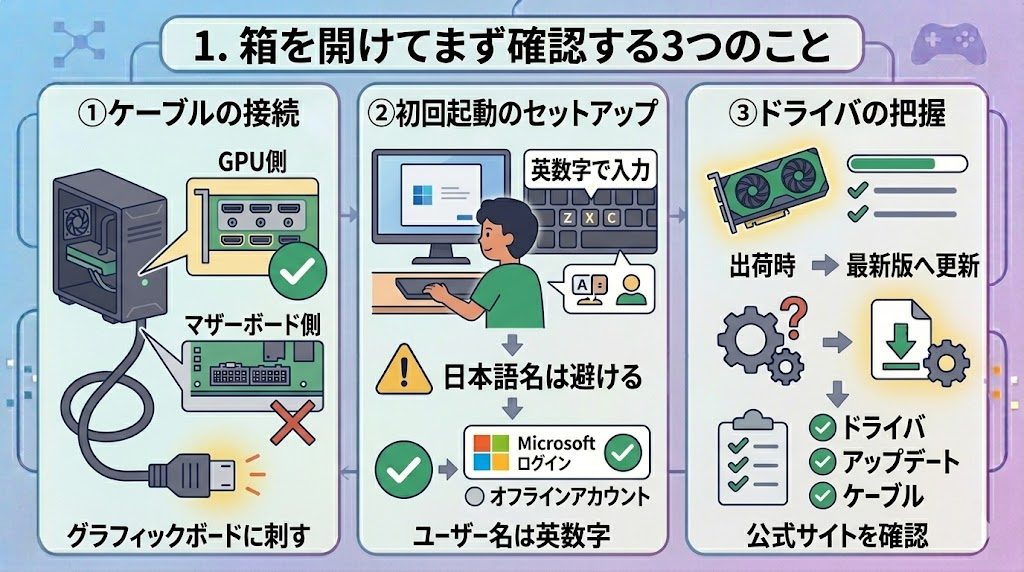
ケーブルはグラボ側に刺さっているか
ゲーミングPCとモニターをつなぐケーブル——HDMIまたはDisplayPortのどちらであっても——は、PCケース背面の「グラフィックボード側」の端子に接続することが必須です。
なぜかというと、ゲーミングPCにはマザーボード直結のディスプレイ出力端子(ケース上部寄りの位置にあるもの)とグラフィックボードの出力端子(ケース下部寄りの位置にあるもの)が共存しているためです。マザーボード側に刺してしまうと、CPU内蔵の映像出力を使うことになり、グラフィックボードの性能がまったく活かされません。
- グラフィックボードの端子はケース背面の下寄りにある(PCIeスロット付近)
- マザーボードの端子はケース背面の上寄りにある(USBやLAN端子の近く)
- 端子の形状は同じ(HDMI・DisplayPort)なので、位置で判断する
あるスタッフがBTOを初めて購入したとき、ケース背面を見て「どっちに挿せばいいのかわからない」と10分ほど悩んでいたのを覚えています。正直しょうもなく聞こえるかもしれませんが、初見で直感的にわかるレイアウトでもないので、知っておけばそれだけで迷わずに済みます。
WindowsとBIOSの初回起動を終わらせる
BTOゲーミングPCの多くはWindowsがプリインストールされた状態で届きますが、初回起動時のセットアップ(地域・言語・アカウント設定)は先に完了させる必要があります。このセットアップを途中で止めたり、あとで設定しようとスキップしようとすると、一部の項目が後から変更しにくくなることがあります。
特に注意したいのが、Windowsのアカウント名を日本語で設定するケース。ユーザーフォルダのパスに日本語が混入すると、一部のゲームやアプリがそのパスを正しく読み取れず、起動しない・セーブデータが保存できないといった問題が起きることがあります。レビューサイトやゲームフォーラムでも定期的に報告されているトラブルで、アカウント名は英数字で設定するのが無難です。
- Windowsアカウント名は英数字のみで設定する(日本語名はパスの問題が起きやすい)
- Microsoftアカウントでのサインインを求められるが、オフラインアカウント設定でも問題ない
- 初回セットアップは途中で止めずに最後まで完了させる
ドライバ類のインストール済み状態を把握する
BTOメーカーによってはグラフィックドライバが出荷時にプリインストールされているケースがありますが、その時点のバージョンはほぼ確実に最新ではありません。製造から出荷・配送・受け取りまでの期間を考えると、数週間〜数カ月分のアップデートが積み重なっていることが普通です。
「どうせあとで更新するから同じじゃないの」と思うかもしれませんが、古いドライバのまま最新のゲームを起動すると、フレームレートが安定しない・クラッシュが起きるといった問題が発生することがあります。グラフィックドライバの更新は後回しにせず、起動確認が済んだ段階で一番に手をつけるのが正解です。
← 横にスクロールできます→
| 確認項目 | 状態 | 対応 |
|---|---|---|
| グラフィックドライバ | 古い可能性大 | 公式サイトから更新 |
| Windowsアップデート | 未適用あり | 設定→Windows Update |
| ケーブル接続先 | 誤接続リスクあり | グラボ側端子を目視確認 |
最初の10分でやるべき設定——電源まわり

電源プランを「高パフォーマンス」に変える理由
Windows 11はデフォルトで「バランス」という電源プランが選択されています。このプランは省エネと性能のバランスを取るように設計されているため、CPUが必要なタイミングでフルクロックに達するまでのわずかな遅延(ラグ)が発生します。
ゲームでは瞬間的な演算が求められる場面が連続するため、この「クロックが上がりきるまでの遅延」が積み重なることでフレームレートの不安定さやカクつきとして体感されます。電源プランを「高パフォーマンス」に切り替えると、CPUが常時高クロックで動作するようになり、この遅延がほぼ消えます。
設定手順は以下のとおりです。
- スタートメニュー → 「コントロールパネル」を開く
- 「電源オプション」を選択
- 「高パフォーマンス」を選択してラジオボタンを切り替える(表示されない場合は「追加プランの表示」をクリック)
電気代はわずかに上がりますが、ゲーム中の体感は確実に変わります。「バランス」のままで損していた設定として、編集部内でも真っ先に共有している項目のひとつです。
「究極のパフォーマンス」プランの解放手順
Windows 11には、「高パフォーマンス」よりさらに攻めた「究極のパフォーマンス」という隠し電源プランが存在します。マイクロ秒レベルの遅延をさらに削減することを目的としたプランで、デフォルトでは電源オプションに表示されていません。
以下のコマンドで解放できます。
- スタートメニューを右クリック → 「Windows PowerShell(管理者)」または「ターミナル(管理者)」を開く
- 以下のコマンドを貼り付けてEnterキーを押す:
powercfg -duplicatescheme e9a42b02-d5df-448d-aa00-03f14749eb61 - コントロールパネルの電源オプションに「究極のパフォーマンス」が追加されるので選択する
ただし、日常的なブラウジングや動画視聴でも常にフルパワーで動作するため、ノートPC(バッテリー動作あり)には向きません。デスクトップPCで常時コンセントに接続している環境であれば有効で、ゲームプレイ中のfps安定感に違いが出るケースがあります。ノートのゲーミングPCを使っている場合は「高パフォーマンス」で十分です。
スリープ設定とゲームの相性問題
電源プランを高パフォーマンスに変えたついでに、スリープ設定も見直しておくべきです。デフォルト設定では一定時間操作がないとスリープに入りますが、長時間のゲームプレイ中に誤作動することがあるほか、スリープ復帰後にグラフィックドライバが正しく再起動しないことがあります。
設定の変更手順はシンプルです。
- 設定 → システム → 電源とバッテリー
- 「スリープ」の項目を「なし」または長時間(6時間以上)に変更
プレイ中にスリープが起きてゲームが強制終了した、という経験はゲーマーあるあるです。こうなると未セーブのデータが消えることもあり、不快感はかなりのもの。事前に設定しておくだけで防げるので、電源プランの変更とセットで済ませておきましょう。
グラフィックドライバのアップデートと確認

なぜ初期ドライバは古いことが多いのか
グラフィックドライバとは、GPU(グラフィックボード)とWindowsをつなぐソフトウェアです。ドライバが古いままだと、GPUが本来持っている性能の100%を引き出せない状態が続きます。
BTOメーカーが出荷前にインストールするドライバは、製造ラインの都合上「その時点での最新版」であっても、あなたの手元に届く頃には新しいバージョンがリリースされています。NVIDIAは主要ゲームのリリースに合わせた最適化アップデートを月に複数回出すため、数週間の差でも体感が変わることがあります。
← 横にスクロールできます→
| 項目 | 古いドライバ | 最新ドライバ |
|---|---|---|
| ゲームのフレームレート | 最適化されていない可能性 | 最新タイトルに最適化済み |
| クラッシュ・フリーズ | 既知の不具合が残っている | 修正パッチが当たっている |
| 新機能の対応 | DLSS・FSR等の新機能が使えないことも | 最新機能が有効 |
NVIDIA(GeForce)のドライバ更新手順
GeForce RTXまたはGTXシリーズを搭載しているPCの場合、ドライバの更新はNVIDIA公式サイトから行うのが最も確実です。
- NVIDIAドライバ公式ページにアクセスする
- 「製品タイプ:GeForce」「製品シリーズ:お使いのGPUのシリーズ(例:GeForce RTX 50 Series)」「OS:Windows 11 64-bit」を選択して検索
- 「Game Ready ドライバー」を選択してダウンロード(ゲーム用途は基本こちら)
- インストーラーを実行し、「カスタムインストール」→「クリーンインストールを実行」にチェックを入れてインストール
- 再起動して完了
「Game Ready ドライバー」と「Studio ドライバー」の2種類がありますが、ゲーム用途であれば迷わずGame Readyを選んでください。「クリーンインストール」オプションを選ぶことで、古いドライバの設定や破損ファイルを一掃してから入れ直せるため、不具合が起きにくくなります。
なお、NVIDIAアプリ(旧GeForce Experience)を使えば自動で最新ドライバを検出・更新できます。「毎回公式サイトにアクセスするのが面倒」という場合はアプリの導入を検討してください。(参考:NVIDIA 公式ドライバーのダウンロード)
AMD(Radeon)のドライバ更新手順
Radeon RXシリーズを搭載しているPCの場合は、AMD公式サイトまたは「AMD Software: Adrenalin Edition」アプリから更新します。
- AMD公式サポートページにアクセスする
- 「自動検出ツール」を使うか、手動でGPUモデルを選択してドライバをダウンロード
- インストーラーを実行して「インストール」を選択
- 再起動して完了
AMD Software: Adrenalin Editionがすでにインストールされている場合は、アプリを起動して「ドライバー&ソフトウェア」タブから最新バージョンの確認と更新が行えます。NVIDIAアプリと同様に自動通知機能があるため、常に最新の状態を保てます。(参考:AMD プロセッサ/グラフィックスのドライバーとサポート)
ドライバ更新後にやるNVIDIAコントロールパネルの最低設定2項目
NVIDIAドライバを更新した後、コントロールパネルから追加で設定しておきたい項目が2つあります。デスクトップを右クリックして「NVIDIA コントロールパネル」を開いてください。
① 電源管理モードを「パフォーマンス最大化を優先」に変更
「3D設定の管理」→「グローバル設定」タブ→「電源管理モード」を「パフォーマンス最大化を優先」に変更します。デフォルトの「最適電力」設定はフレームレートが低い場面でGPUクロックを下げる動作をするため、最低fpsが落ち込みやすくなります。「パフォーマンス最大化を優先」にすることでGPUが常時高クロックで動作し、フレームレートの谷が減ります。
② 垂直同期(Vsync)の設定確認
同じ「3D設定の管理」内で「垂直同期」の設定も確認しておきましょう。垂直同期はGPUの出力フレームレートをモニターのリフレッシュレートに合わせる機能です。テアリング(画面の上下でズレが起きる現象)を防ぐ効果がありますが、FPSゲームではオフにすることで遅延が減り操作の即応性が上がります。ゲームによってはゲーム側の設定でも制御できるため、まずは「アプリケーションが制御する」設定のままにしておき、ゲームごとに調整する方法が初心者には扱いやすいです。
モニターのリフレッシュレートを正しく設定する

初期値が60Hzのままになっている落とし穴
ゲーミングモニターを購入したのに、Windows側の設定が60Hzのままになっているケースは非常によくあります。モニター自体が144Hzや240Hz対応でも、Windowsが認識しているリフレッシュレートが60Hzのままでは60fpsの上限が外れません。
ゲーム側でいくらフレームレートを引き出そうとしても、画面の更新が60回/秒に制限された状態では意味がありません。144Hzモニターを購入したのに60Hzで表示し続けるのは、新幹線を買ったのに在来線のダイヤで走らせているようなものです。
スタッフのひとりが以前、144Hz対応のモニターを接続した状態で「なんかヌルヌルしてると聞いてたけど普通じゃないか」と言い出し、確認したらWindowsの設定が60Hzのままだったことがあります。変更後に「あ、これか」と声が漏れた瞬間は印象的でした。60fpsから144fpsへの落差は、数字以上に体感として大きいのです。
Windowsの設定からHz数を変更する手順
- デスクトップを右クリック → 「ディスプレイの設定」を開く
- 下部にある「ディスプレイの詳細設定」をクリック
- 「リフレッシュレートの選択」から、モニターの最大値(144Hz・165Hz・240Hzなど)を選択
- 「ディスプレイのリフレッシュレートを維持する」を確認してApplyする
設定変更後はモニター上でカーソルや画面の動きが明らかにスムーズになります。変化がわかりにくければ、YouTubeなどで「60fps vs 144fps比較動画」を見てから自分のモニター設定と見比べると違いが体感できます。
設定後にfpsの上限確認をしておく理由
リフレッシュレートを設定したら、今度はゲーム側のフレームレート上限も確認が必要です。ゲームによっては初期設定でfpsキャップ(上限値)が60や30に設定されていることがあります。
モニターを144Hzに設定しても、ゲーム内でfpsが60に制限されていれば結果は同じです。各ゲームの「グラフィック設定」「表示設定」にある「フレームレートの上限」や「垂直同期」の設定を開いて、上限が正しく解除されているかを確認しましょう。
← 横にスクロールできます→
| 確認箇所 | 設定値の目安 |
|---|---|
| Windows側リフレッシュレート | モニターの最大値(144Hz・240Hzなど) |
| ゲーム内fpsキャップ | 「無制限」またはモニターのHz数以上 |
| 垂直同期(ゲーム内) | FPS系はオフ推奨・3D/RPG系はお好みで |
Windowsのゲーム関連設定を整える

ゲームモードのオン・オフ、実際どちらがいいのか
Windows 11には「ゲームモード」という機能があります。ゲームプレイ中にWindowsのバックグラウンドプロセスを抑制し、GPUとCPUのリソースをゲームに集中させる機能です。設定 → ゲーム → ゲームモードからオン・オフを切り替えられます。
一般的にはオンにすることが推奨されていますが、ガジリウム編集部での実感としては「劇的に変わるというよりも、ピークfpsよりも最低fpsの安定感が上がる」という印象です。特に高解像度・高グラフィック設定で遊ぶ場合、バックグラウンドの処理が割り込むことで起きるフレームレートの落ち込みを軽減してくれます。
ただし、配信ソフト(OBS Studioなど)を常時起動しながらゲームをする場合はオフにするほうが安定することがあります。ゲームモードがバックグラウンドアプリを強制的に絞り込む際に、配信のエンコード処理にも干渉することがあるためです。普段は配信しない方はオンのままで問題ありません。
Xbox Game Bar——使わないなら切っておく
Xbox Game Barは、Win + Gキーで呼び出せるゲーム向けオーバーレイです。録画・スクリーンショット・CPU/GPU使用率のモニタリングなどができますが、使わないのにバックグラウンドで動作しているとわずかにリソースを消費します。
設定 → ゲーム → Xbox Game Barから無効化できます。ただし、ゲーム中のクリップ自動保存(ハイライト録画)機能を使いたい場合はオンのままにしておいてください。OBS Studioなど別の録画ソフトを使う予定があるなら、Game Barはオフにしてしまって問題ありません。
正直、最初は「なんかゲームっぽい画面が出てきた」と混乱しているメンバーも多かったです。デフォルトでオンになっているため、使わないなら早めに無効化しておくのが無難です。
固定キー機能の無効化(ゲーム中に誤作動する代表格)
Shiftキーを5回連続で押すと「固定キー機能を有効にしますか?」というダイアログが出るWindowsの機能があります。FPSゲームでダッシュを繰り返すとき、Shiftを連打する場面は非常に多いため、ゲーム中に突然このダイアログが出てゲームが止まるという現象が起きます。
設定 → アクセシビリティ → キーボード → 「固定キー」をオフにしておきましょう。同じページに「フィルターキー」もありますが、こちらも誤作動の原因になるためオフにしておくのが無難です。
初めてのFPSゲームで緊張している場面でいきなりダイアログが飛び出してきたときの不快感は、一度経験するとなかなか忘れられません。知っておけば5秒で防げる話なので、必ず先に設定しておきましょう。
マウス加速の無効化と感度設定
マウスを動かしたとき、速く動かすほどポインターの移動量が増える——これが「マウス加速(ポインターの精度を高める)」機能です。Windowsではデフォルトでオンになっています。
日常的な作業では便利な機能ですが、FPS系ゲームではマウスの動作が一定でないと照準が安定せず、エイム精度が大きく下がります。マウスを速く動かしたときと遅く動かしたときで移動量が変わるため、「同じ距離を動かしても狙いがブレる」という状態が続きます。
設定方法はシンプルです。
- 設定 → Bluetooth とデバイス → マウス → 「マウスの追加設定」
- 「ポインターオプション」タブを開く
- 「ポインターの精度を高める」のチェックを外す
マウス加速を切ると最初は「感度が変わった」と感じますが、これが正しい状態です。感度(ポインターの速度)はその後、ゲーム内のマウス感度設定と組み合わせて自分の好みに合わせていきましょう。FPS系ゲームをするなら、この設定は外すのが前提と考えてください。
セキュリティとバックアップの最低ライン

Windowsアップデートをすぐにかけるべき理由
ゲーミングPCが届いたら、ゲームを始める前にWindows Updateを実行してすべての更新を適用してください。出荷からあなたの手元に届くまでの期間に、セキュリティパッチが複数リリースされているのが通常です。
設定 → Windows Update → 「更新プログラムの確認」を実行して、すべての更新をインストールします。再起動が必要な場合はこのタイミングで済ませましょう。
特にWindows 10はすでに2025年10月14日でサポートが終了しています。セキュリティパッチが届かない状態のため、Windows 10搭載のゲーミングPCを使っている方はWindows 11への移行を強く検討してください。ゲーミングPCの多くは2026年現在、Windows 11がプリインストールされた状態で出荷されているため、新規購入の場合はこの点は問題ないケースがほとんどです。
無料のウイルス対策ソフトで十分なのか
Windows 11には「Windows Defender(Microsoft Defender ウイルス対策)」が標準搭載されています。ゲーミングPCの用途であれば、Defenderのみで基本的な対策としては十分です。
有料のウイルス対策ソフトを追加インストールすると、バックグラウンドでの常時スキャンがゲーム中のCPU・メモリリソースを消費し、フレームレートに影響することがあります。Defenderはゲームを検出するとスキャン頻度を自動的に下げる設定があるため、ゲームとの相性という観点ではむしろ純正が優秀です。
「無料だから心配」という声もありますが、Defenderは大手テストラボの評価で有料ソフトと同水準の検出率を継続的に維持しています。追加でウイルス対策ソフトを入れたい場合は、ゲームモード対応(スキャンを自動的に停止する機能)があるものを選ぶようにしましょう。
初期不良チェックの14日ルール
ゲーミングPCが届いたら、到着から14日以内に主要な動作確認を済ませてください。多くのBTOメーカーは初期不良対応の期間を「到着後14日以内」と定めており、この期間を過ぎると通常修理扱いになるためです。
- 電源の入切を数回繰り返して異常がないか確認
- 各ゲームを30分以上プレイして突然のシャットダウン・フリーズがないか確認
- ファンの異音・コイル鳴き(高周波音)がないか確認
- USBポートや映像出力端子が正常に機能するか確認
- 温度モニタリングソフト(HWMonitorなど無料ツール)でCPU・GPU温度が異常値でないか確認
ガジリウム編集部の調べでは、初期不良の多くは「最初の数時間で兆候が出る」か「数日使い続けて初めて顕在化する」かのどちらかです。届いた当日だけ確認して安心するのではなく、1週間程度は意識して動作チェックを続けることをすすめています。何か気になる点があれば、14日の期限内に迷わずメーカーのサポートに問い合わせてください。
まとめ|届いた日に済ませれば後悔しない

- ケーブルはグラフィックボード側(ケース背面の下寄り)に接続する
- 電源プランは「高パフォーマンス」または「究極のパフォーマンス」に変更する(デスクトップ向け)
- グラフィックドライバは公式サイトから最新版に更新し、クリーンインストールを実行する
- モニターのリフレッシュレートはWindowsの設定から最大値に変更する(デフォルトは60Hzのまま)
- 固定キー機能・マウス加速は無効化、ゲームモードはオンにしておく
- 到着後14日以内に初期不良チェックを済ませる
これらの設定はすべて、やらなければ「動かない」ではなく「本来の性能が出ない」というタイプのものです。ゲーミングPCを買った意味を最大限に引き出すのか、知らないまま削ったまま使い続けるのか——その差は設定の有無だけで生まれます。設定にかかる時間は慣れれば1時間以内。その先の快適さを考えると、絶対にやっておく価値があります。
最初の設定が終わったら、次はゲームごとのグラフィック設定(解像度・シャドウ品質・アンチエイリアスなど)を自分の環境に合わせて調整してみてください。フレームレートと画質のバランスを取ることが、実際のプレイ体験をさらに引き上げる次のステップです。