「最近なんかカクつく気がする」と思いながらPC本体を見たら、吸気口が灰色の綿菓子みたいになっていた——そんな経験は、何人かの編集部メンバーも持ってます。
あのときの「しまった、やってしまった」という感覚は今でも忘れられません。ホコリは静かに、しかし確実に冷却性能を削っています。正しい頻度と手順を知っておくだけで、fpsの安定と本体の寿命が大きく変わるのです。
ホコリがゲーミングPCのfpsを落とすまでの流れ
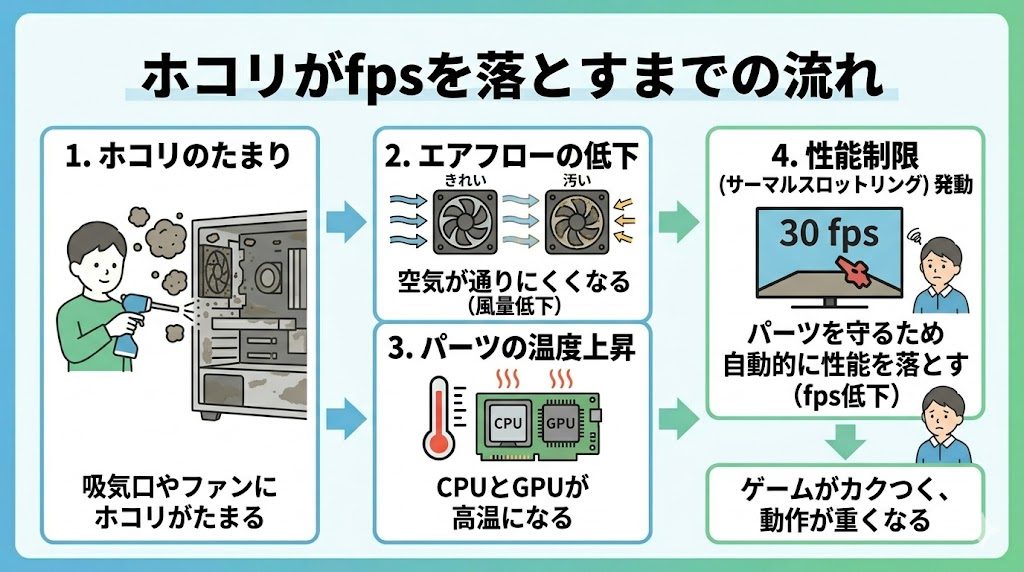
ホコリが冷却ファンとエアフローに与えるダメージ
ゲーミングPC内部で最初にホコリの影響を受けるのは、冷却ファンと通気口です。ファンのブレードにホコリが積み重なると、羽根が重くなって回転に抵抗が生まれ、同じ回転数でも風量が落ちるという現象が起きます。さらに吸気口・排気口のフィルターが詰まると、ケース内を流れる空気の量そのものが減り、どれだけファンが頑張っても熱がこもりやすい状態になります。
「ファンがうるさくなった」と感じたとき、それは冷却が追いついていないサインです。ファンは温度上昇を検知して回転数を上げようとしますが、ホコリで詰まった状態では回転数を上げても風量は増えず、ただうるさいだけという最悪のパターンに陥ります。
一般的なオフィスPCと比べて、ゲーミングPCはGPU(グラフィックボード)という大型の発熱源を追加で抱えています。ケース内のファンが3〜5基以上搭載されていることも多く、ホコリの溜まり場所がそれだけ多い構造です。ホコリが増えるほど、エアフロー全体が崩れるリスクが高まります。
温度上昇からサーマルスロットリング発動までの仕組み
冷却が弱まるとGPUとCPUの温度が上がります。問題はその先で、一定の温度を超えると「サーマルスロットリング」と呼ばれるパーツが自分を守るための性能制限が自動発動します。クロック周波数が強制的に落とされ、それがfpsの低下として現れます。
NEC LAVIEがまとめた各GPUのメーカー仕様によると、RTX 4060の最高動作温度は約90℃とされており、この温度に近づくと性能制限が始まります。(参考:GPU(グラボ)の適正な温度とは?|NEC LAVIE公式サイト)
アイドル時(何もしていない状態)のGPU温度は30〜40℃が正常ですが、ゲームプレイ中は80〜90℃前後まで上がるのが通常です。ホコリで冷却が落ちると、この通常域をさらに超えてスロットリングが発動しやすい状態になります。気づかないうちにfpsが削られているケースは、思っている以上に多いです。
「ゲーム開始30分後だけカクつく」が典型症状な理由
「ゲームを起動した直後は快調なのに、30分後あたりから急に重くなる」——この症状はサーマルスロットリングが原因であることがほとんどです。起動直後はパーツがまだ冷えているため性能を全開で出せますが、プレイが続くにつれて温度が蓄積され、ホコリで冷却が追いつかなくなった時点でスロットリングが発動します。
いいところで画面がカクついた瞬間の、あの理不尽な絶望感。敵との撃ち合いで負けたあとに温度を確認して「90℃超えてた」とわかったときの後悔は、経験した人ならわかるはずです。
ただし、fps低下の原因はホコリだけではありません。室温、ドライバの状態、電源プラン設定、バックグラウンドのプロセスなども関係します。「掃除したら絶対に直る」とは言い切れませんが、「まず掃除と温度確認をしてから他の原因を当たる」という順序が、コスト・時間ともに最も効率的です。
fps低下以外に起きるリスク——ショートと寿命への影響
温度が上がり続けるとサーマルスロットリングで性能が守られますが、もっと深刻なリスクもあります。マザーボードやGPU基板にホコリが積もると、湿度や静電気をきっかけに回路がショートする可能性があります。
コンデンサは温度が10℃上昇するごとに寿命が半分になると言われており、高温状態が続くほどパーツの劣化が早まります。数万円から十万円超のGPUが2年で壊れるのか、5年以上使えるのかの違いが、日常の掃除習慣から生まれることになります。(ガジリウム編集部調べ:2026年現在のミドルクラスGPU単体の新品相場は7〜10万円台)
「fps低下が嫌だから掃除する」だけでなく、買い物を守る行動として掃除を位置づけるほうが、長い目で見ると合理的です。
一般PCの掃除と何が違うか——ゲーミングPC固有の注意点
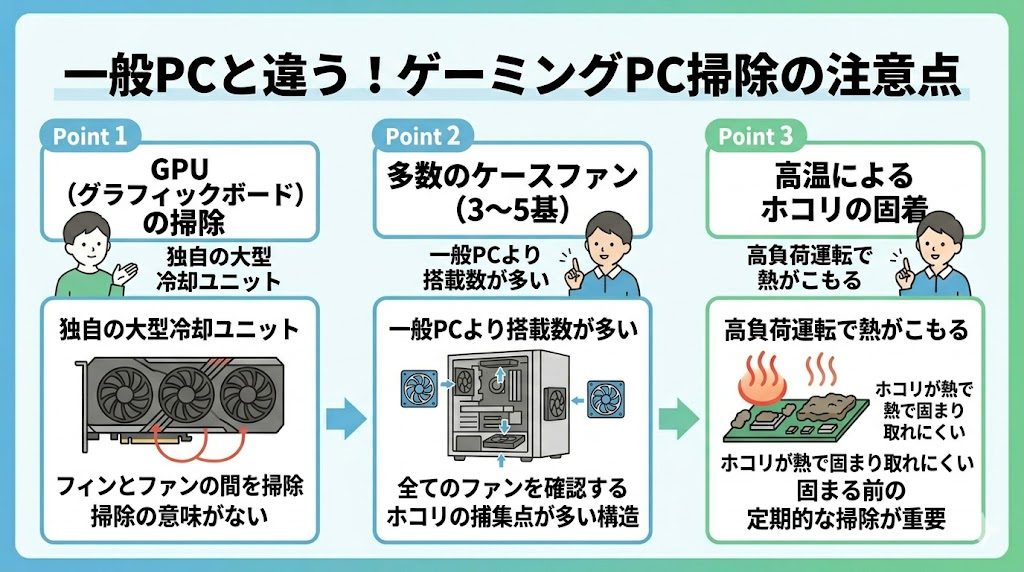
GPUファンとヒートシンクが追加清掃箇所になる理由
一般的なオフィスPCやノートPCにはGPUが搭載されていないか、あっても小型で発熱が少ないものがほとんどです。ゲーミングPCにはグラフィックボードという独立した大型冷却ユニットが搭載されており、これが一般PCとの最大の清掃上の違いです。
グラフィックボードには2〜3基のファンが搭載されており、ヒートシンクのフィンが細かく並んでいます。このフィンとファンブレードの間にホコリが挟まると、冷却効率が大きく落ちます。「PCの掃除」と思って吸気口だけ拭いても、GPU周辺をスルーしていたら意味の半分は失われています。
編集部スタッフのひとりが、「ケースは綺麗にしていたのに温度が下がらない」と悩んで相談してきたことがあります。確認したらGPUのヒートシンクの奥にホコリが固まっていて、エアダスターを1本使い切るくらい吹いてようやく取れた、という話でした。見えない場所に詰まるのがGPUホコリの厄介なところです。
ファンが多いぶんホコリの溜まり場所が集中しやすい構造
ゲーミングPCのケースには、前面・背面・上面・底面にケースファンが取り付けられていることが多く、合計3〜5基というのは珍しくありません。ファンの数が多いということは、ホコリの捕集点が多いということでもあります。
ゲーミングPCのケースは排熱を優先した設計のため、吸気量が大きく、一般PCと比べてホコリが内部に取り込まれやすい傾向があります。床から離れた台の上にPCを置くだけで底面フィルターへのホコリの吸い込み量が変わるほど、設置場所の影響が大きいです。
これを知らないと「掃除したつもり」で終わる
一般PCにない独自の大型冷却ユニット。ここを飛ばすと掃除の半分は無意味になる
一般PCより搭載数が多く、ホコリの溜まり場所が増える。前面・背面・上面・底面すべてを確認
購入から2〜3年経過したら視野に入れる。一般PCにはないメンテ項目
長時間の高温運転でホコリが熱で固着することがある。一般PCより取れにくくなるケースに注意
デスクトップゲーミングPC(BTOおよび自作機)を主な対象として解説します
高負荷連続使用でホコリが焼き付きやすいという特有の問題
一般PCはせいぜい数十Wの発熱ですが、ゲーミングPCはGPU単体で100〜300W以上の熱を発することがあります。この高温環境でホコリが長時間加熱されると、ホコリが熱で固着して取れにくくなるという現象が起きます。
エアダスターで吹いても取れない、というケースのほとんどはこの固着が原因です。こうなると綿棒や柔らかいブラシを使った物理的な除去が必要になり、作業の難易度が上がります。固着を防ぐためにも、定期的な掃除で固まる前に除去しておくことが有効です。
CPUグリスに加えてGPUグリスの劣化も視野に入れる時期
グリス(サーマルペースト)はCPUとCPUクーラーの接触面に塗布され、熱を効率よく伝える役割を担います。Intelの公式情報によれば、グリスは数年に1回以上の頻度で塗り直す必要はないが、CPU温度が上昇してきた場合は塗り直しを検討すべきとされています。(参考:放熱グリスの塗り方|Intel公式)
ゲーミングPCではこれに加え、グラフィックボードにも同様のグリスが使われています。購入から2〜3年が経過して温度が明らかに上がってきた場合、グリスの劣化が原因のひとつとして考えられます。ただしGPUのグリス交換は分解を伴い、保証期間内に行うと保証が失われるケースがあるため、保証期間終了後または症状が改善しない段階で検討するのが現実的です。
どれくらいの頻度で掃除すればいいか

標準的な目安は3〜6ヶ月に1回
編集部が多くの事例をもとにまとめた結果、標準的な環境では3〜6ヶ月に1回が掃除の目安です。これはBTOメーカーが公開しているメンテナンス情報とも一致します。
よく「1年に1回でいい」という話を聞きますが、ゲーミングPC——特に長時間プレイを続けているPCは一般PCより発熱と吸気量が多いため、それだけ短いサイクルが適切です。半年ごとにサッと吹くだけで数分で終わる作業なので、「大掃除のたびにやる」くらいの感覚でスケジュール化するのが一番続きます。
- 標準環境(フローリング・PCデスク上・ペットなし):3〜6ヶ月に1回
- ホコリが溜まりやすい環境(後述):2〜3ヶ月に1回
- エアフィルター付きケースの場合:フィルターのみ1ヶ月に1回、内部は3〜6ヶ月に1回
頻度を上げるべき環境——カーペット・ペット・床置き設置
同じPCでも設置環境によってホコリの溜まり方は大きく変わります。以下に当てはまる環境では、2〜3ヶ月に1回のサイクルを目安にしてください。
← 横にスクロールできます→
| 環境要因 | 影響度 | 理由 |
|---|---|---|
| カーペット敷きの部屋 | 高 | 繊維くずが大量に舞い、吸気口から吸い込まれやすい |
| ペット(猫・犬)がいる | 非常に高 | 毛が細かく内部に入り込みやすく、フィルターが1〜2ヶ月で詰まることも |
| 床置き設置 | 高 | 床面に近いほどホコリ濃度が高い。台の上に移すだけで改善する |
| 喫煙環境 | 非常に高 | タール成分とホコリが結合して固着しやすくなる |
| エアコンの真下 | 中 | 結露と綿ホコリが混ざりやすい |
猫を飼っている編集部メンバーは「1ヶ月でフィルターが綿みたいになる」と言っていました。毛並みの美しい猫ほど、PCに対しては凶悪な存在です。
掃除のタイミングを教えてくれる「サイン」の読み方
頻度の目安はあくまで目安です。PCが発するサインを読み取ることで、より正確なタイミングを判断できます。
- ファンの音が以前より明らかに大きくなった
- ゲーム開始30分後あたりからfpsが落ち始めるようになった
- 吸気口・排気口にホコリの綿が目視で確認できる
- 温度モニタリングツールで高負荷時の温度が以前より5〜10℃高くなっている
- 季節が夏に向かうタイミング(室温が上がる前に掃除しておくと効果的)
ファン音の変化は特に重要なサインです。深夜にゲームをしていて「あれ、こんなにうるさかったっけ」と思う低い唸り音が増えてきたとき、それはPCが限界近くで冷却しようとしているサインです。そのままプレイを続けると、気づかないうちにスロットリングが発動している可能性があります。
どこから掃除するか——優先順位と場所のマップ

最優先:ケースの吸気口・排気口フィルター
最も効果が高く、最も手間が少ない箇所です。ケース前面・底面・上面の吸気フィルターは、ホコリが最初に溜まる場所であり、ここが詰まるだけでエアフロー全体が低下します。
フィルターが取り外せるタイプのケースなら、フィルターを引き抜いてそのままベランダや洗面所でエアダスターを吹けばOKです。水洗いできるメッシュタイプのフィルターなら流水で洗い、完全に乾燥させてから戻します。水分が残った状態で戻すのは厳禁です。
取り外せないタイプや排気口は、外側からエアダスターを吹きつけるだけでも効果があります。完璧に取り切れなくても、詰まりを緩める効果はあります。
次点:ケースファン全基とGPUファン
フィルターの次に優先すべきはファンです。ケース内のファンブレードにホコリが積もると前述の通り風量が落ちます。エアダスターで吹く際は、必ずファンのブレードを指や綿棒で止めてから吹くことが大切です。ブレードを固定せずに吹くと、高速空回りが発生してベアリングに負荷がかかり、ファンの寿命を縮める原因になります。これはゲーミングPC特有の注意点というより全PC共通ですが、ファン数が多いゲーミングPCでは見落としやすい箇所です。
GPUファンは構造上ヒートシンクの奥に向かって吹くような配置になっているため、エアダスターを少し斜めから差し込むように吹くと効果的です。GPUは重量があるため、掃除の際にスロットのロックが外れないよう注意してください。
その次:CPUクーラーのフィンとヒートシンク
CPUクーラーの放熱フィンの隙間はホコリが固まりやすい場所です。エアダスターを縦方向(フィンの並びと平行方向)から吹くと、詰まったホコリが飛び出しやすくなります。横から吹いてもフィンの奥に押し込むだけになるので注意が必要です。
空冷クーラーは目視で状態を確認しやすいですが、水冷(AIO)クーラーのラジエーターも同様にフィンにホコリが詰まります。ラジエーターのフィンは金属が薄く曲がりやすいので、エアダスターの直撃を至近距離で当てないようにしてください。
注意が必要な箇所——マザーボード・コネクタ周辺の触れてよい範囲
マザーボード上の基板やコネクタ周辺も掃除対象になりますが、ここは慎重さが必要です。
- マザーボード表面:エアダスターを遠めから軽く吹く程度はOK。ブラシで強くこするのは禁止
- メモリスロット:メモリを一度抜き差しすると接点がリフレッシュされるが、静電気に注意
- PCIeスロット(GPUの接続部):綿棒での拭き取りは基本不要。エアダスターで十分
- 電源ユニット内部:自分では分解しない。外側の排気口からエアダスターを吹くのみ
- 水分・液体クリーナーの使用:基板周辺では絶対禁止
静電気が心配な場合は、帯電防止手袋を使うか、作業前に金属部分(ケースのフレームなど)に触れて放電するだけで十分対応できます。
道具の選び方と正しい使い方

エアダスターの選び方と禁止動作(逆さ・長押し・ファン空回し)
エアダスターはゲーミングPC掃除の最重要ツールです。選び方のポイントは「逆さ使用OKと明記されたもの」を選ぶことです。PC内部を掃除する際は斜めや逆さに傾けることが多いため、液化ガスが噴出しないタイプが必要です。逆さ使用不可のものを傾けて使うと、液体が基板にかかってショートのリスクが生じます。
禁止動作は3つです。
- 逆さ使用不可製品を傾ける:液化ガスが噴出して基板に付着するリスクあり
- 長押し(5秒以上の連続噴射):缶が急冷されて液化ガスが噴出しやすくなる。短い噴射を繰り返す
- ファンのブレードを固定せずに吹く:高速空回りでベアリングに負荷がかかる
エアダスターを吹く場所は屋外か、必ず窓を開けた換気のよい部屋で行ってください。吹き飛ばしたホコリを吸い込むのを防ぐためでもあります。
掃除機と綿棒の使い分け
掃除機はPC内部に直接当てるのは避けるべきです。ノズルが基板に触れると静電気を帯びたホコリが逆流したり、パーツが物理的に傷つくリスクがあります。ただし、エアダスターで吹き飛ばしたホコリをケース周辺から吸い取る用途には有効です。
綿棒はファンブレードの根本や、エアダスターが届きにくい狭い隙間の拭き取りに使います。乾いた綿棒で軽く拭う程度で十分で、強くこする必要はありません。アルコールを含ませた綿棒は、金属部分や外装の頑固な汚れには使えますが、基板上のコンポーネントや端子部分には使わないようにしましょう。
静電気対策は必要か——アース・防止グローブの判断基準
「静電気でパーツが壊れる」という話はよく聞きますが、実際のところ日常的な掃除レベルで壊れることはそれほど多くありません。ただし冬場の乾燥した環境や、カーペットの上での作業は帯電しやすいため、念のための対策は有効です。
手軽な方法は、作業前にケースの金属フレームや電源ユニットの金属部分に手を触れて放電するだけです。市販の帯電防止手袋(300〜500円程度)を使えばより安心です。本格的なアースリストバンドは自作PCの組み立てには必要ですが、日常的な掃除では放電と金属接触で十分対応できます。
掃除後に確認すること——効果の測り方

HWiNFO64で掃除前後の温度を比較する
掃除の効果を数値で確認したいなら、HWiNFO64という無料ツールが最も便利です。CPU・GPU・マザーボードの各センサー温度をリアルタイムで表示でき、掃除前後のゲームプレイ中の最高温度を比較することで効果を数値で確認できます。(参考:HWiNFO公式サイト ※英語サイトです(開発元が海外のため、日本語公式サイトが存在しません))
掃除前にゲームを30分プレイしてGPUの最高温度を記録し、掃除後に同じゲームを同じ時間プレイして再確認するだけです。5〜15℃程度の改善が見られれば掃除の効果が出ています。改善幅が小さい場合は、ホコリ以外の要因(グリスの劣化・室温・電源プラン)も疑う価値があります。
なお、Windows 11であればタスクマネージャーの「パフォーマンス」タブでもGPU温度をリアルタイム確認できるので、ツールを入れずに手軽に確認したい場合はそちらでも代用できます。
ファン回転音の変化で体感チェック
数値だけでなく、音の変化も立派な効果確認の指標です。掃除後にPCを起動して高負荷のゲームを動かしたとき、ファン音が以前より落ち着いていればエアフローが改善された証拠です。
逆に掃除してもファン音が変わらない、むしろ増えているという場合はファン自体のベアリングが劣化している可能性があります。ゲーミングPCのケースファンは2,000〜3,000円程度で交換できるため、購入から3年以上経過して音が気になるなら交換を検討してもよい時期です。
静かになった排気口から流れてくる空気の温度が下がっていることに気づいたとき、正直「やっとちゃんと息ができてる」という感覚になります。PCが楽になったのがわかる瞬間です。
掃除してもfpsが改善しない場合に次に疑うこと
掃除してもfps低下が続く場合、原因の可能性は以下の順序で確認するのが効率的です。
← 横にスクロールできます→
| 次に疑う原因 | 確認方法 | 対処の難易度 |
|---|---|---|
| 電源プランが省電力になっている | Windowsの電源設定を確認 | 低(設定変更のみ) |
| グラフィックドライバが古い | GeForce Experience / Radeon Softwareで確認 | 低(更新するだけ) |
| バックグラウンドプロセスが重い | タスクマネージャーでCPU・メモリ使用率を確認 | 低(プロセス終了) |
| 室温が高い(夏場) | 部屋のエアコンをつけた前後で温度を比較 | 低(環境改善) |
| グリスの劣化(購入2〜3年以上) | 掃除後も温度が高止まりしている場合 | 中(分解作業あり) |
「掃除してもダメだった」という状況で、次にいきなり新しいGPUを買おうとするのは早計です。電源プランの設定変更だけで体感が変わるケースは実際に多く、スタッフのひとりが「高パフォーマンス」に変えるだけで平均fpsが20以上改善した、という経験があります。ハードウェアに手を出す前にソフトウェア側を全部確認するのが賢い順序です。
ハードウェアに手を出す前にソフトウェア側を全部確認するのが賢い順序です。電源プランやドライバ設定は、PC到着後の初期設定を済ませていない場合に見落としやすいです。
まとめ|ゲーミングPCの掃除は「頻度×場所の優先度」が全て

- ホコリ→冷却低下→温度上昇→サーマルスロットリング→fps低下、という因果の流れを理解しておく
- ゲーミングPC固有の清掃箇所はGPUファン・GPUヒートシンク・複数のケースファン
- 標準的な環境では3〜6ヶ月に1回が目安。カーペット・ペット・床置き環境は2〜3ヶ月に1回
- 清掃の優先順位は「フィルター→ケースファン・GPUファン→CPUクーラー」の順
- エアダスターは逆さOK製品を選び、ファンを固定してから吹く
- 掃除後はHWiNFO64やタスクマネージャーで温度を数値確認すると効果が把握できる
ゲーミングPCを週3時間以上プレイするなら掃除は3〜6ヶ月サイクルが目安で、週1時間以下の軽いプレイなら半年〜1年に1回程度でも問題ないことが多いです。ガジリウム編集部では、ゲーミングPCを本格的に使うメンバーには「季節の変わり目2回(春と秋)のどちらかに必ず掃除する」というルールを勧めています。覚えやすく、夏前に仕上げておける理想的なサイクルです。
fpsが落ちてから掃除するより、落ちる前に掃除する習慣が、快適なゲーム体験を守る一番のコツです。まず今日、PCの吸気口を横から見て、ホコリの状態を確認してみてください。