「掃除したのにまだうるさい」と3回繰り返して、ようやく設定ミスだと気づいた…。うちの編集長でも過去にこんなミスをした経験があるそうで、「あの時の掃除2回ぶんの時間を返してほしい」なんていう絶対に叶いようのない願いをぼやきながら失敗談を語ってました(笑)
騒音の原因は音の種類を先に判断しないと対処が的外れになることがあります。——逆に、ゲーミングPC特有の仕組みを理解していれば、騒音トラブルの8割は設定変更か簡単な物理対処で解決できるのです。
ゲーミングPCの「音の種類」を先に整理する

正常音・過負荷音・異常音の3分類
ゲーミングPCから出る音は、大きく3種類に分類できます。これを混同すると、まったく対処法が変わってしまいます。
← 横にスクロールできます→
| 音の種類 | 特徴 | 主な原因 | 対処の優先度 |
|---|---|---|---|
| 正常音 | 一定のやや低めの回転音。ゲーム中に大きくなる | 高負荷によるファン回転数の上昇 | 低(設定で調整可) |
| 過負荷音 | フル回転の爆音。特定の処理で急激に大きくなる | ホコリ詰まり・ファンカーブの設定ミス | 中(設定・掃除で改善) |
| 異常音 | カラカラ・ガタガタ・キーンなど不規則な音 | 軸受け劣化・異物混入・ファン破損 | 高(放置厳禁) |
正常音と過負荷音は対処可能ですが、異常音だけは別格です。「なんか変な音がするけどゲームは動いてるし」と放置してしまうのが一番危険なパターンで、ファンが止まったまま高負荷をかけ続けると、GPUやCPUの温度が制御できなくなります。まず自分のPCの音がどの種類かを判別することが、すべての出発点です。
あのカラカラ音がいつからか気になっていたのに、ゲームに夢中で3ヶ月放置してしまった——そういう報告が後を絶たないのも、この分類を知らないからだと思います。
セミファンレス仕様とは何か——「ファンが止まっている=正常」の実態
ゲーミングPC向けGPUの多くはセミファンレス仕様を採用しています。これは、GPU温度が低い状態(目安:50〜60℃未満)ではファンを完全停止させ、温度が上がったときだけ回転させる設計です。
「ゲームを起動したらファンが急に回り出した」「さっきまでファンが止まっていたのに壊れた?」——この誤解をしているユーザーがかなり多いです。止まっているのが正常で、動き出したのも正常、という少し直感に反する仕様です。
セミファンレス仕様の代表的な挙動の例:
- デスクトップ表示や動画再生など軽い作業中:ファン停止(0rpm)
- ゲーム起動直後、GPU温度が閾値を超えた瞬間:ファンが一斉に回り始める
- ゲーム終了後、GPU温度が冷えるまで:しばらく回り続けてから停止
「急にうるさくなった」という相談の中で、実はゲームを起動しただけというケースは珍しくありません。セミファンレス仕様を知った上で改めてPCを観察すると、「あ、これ普通だったんだ」と拍子抜けするくらいあっさり解決することもあります。
ゲーミングPCが普通のPCよりうるさい構造的な理由
一般的なビジネスPCとゲーミングPCで設計思想がそもそも違います。ビジネスPCは消費電力を抑える方向に設計されているのに対し、ゲーミングPCは高負荷処理を継続して安定させることを優先しています。
その結果として生まれる差が、TDP(熱設計電力)の違いです。一般的なビジネスノートのCPUが15W前後なのに対し、ゲーミングデスクトップのCPUは65〜125W、GPUはさらに大きく150〜350Wを超えるモデルも珍しくありません。発熱が多い=冷やすためにファンを強く回す必要がある、これがゲーミングPCの騒音が避けられない根本的な理由です。
「ゲーミングPCを買ったら思ったよりうるさかった」という感想は、仕様として正しい反応です。問題は、その音が適切な範囲に収まっているかどうかであって、音がゼロになることを目指すのは現実的ではありません。静音化の目標は「不快ではないレベルに抑えること」です。
うるさい原因を絞り込む診断フロー
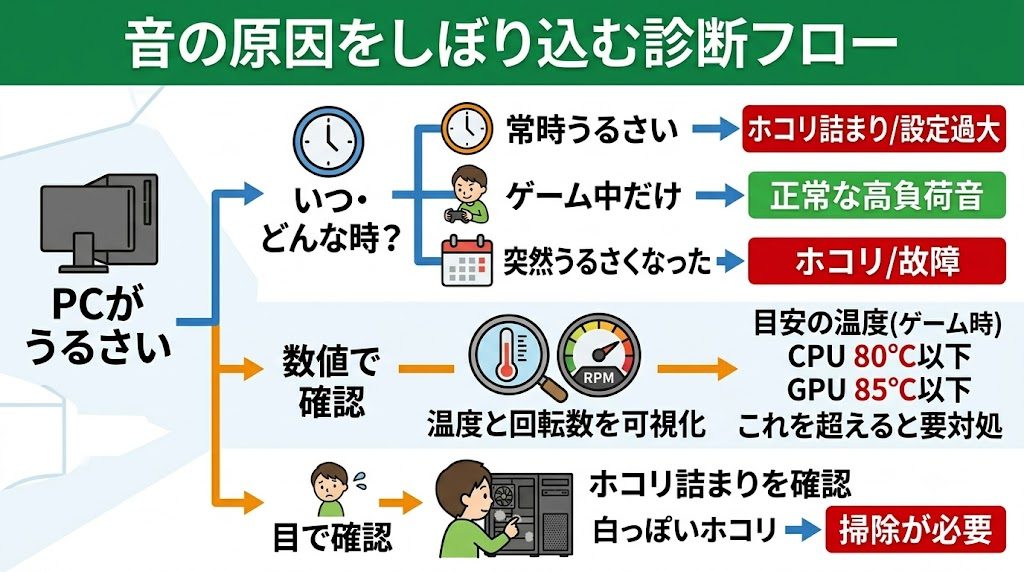
いつ・どんな操作のときにうるさくなるか
騒音の発生タイミングを記録するだけで、原因の絞り込みが大幅に楽になります。以下の問いに答えながら自分のPCの状況を整理してみてください。
- 常時うるさい(起動直後から):ホコリ詰まり、または設定過大の可能性が高い
- ゲーム中だけうるさい:正常な高負荷音か、ファンカーブの設定が荒い可能性
- 特定のゲームだけうるさい:そのゲームのGPU負荷が高い(正常動作の可能性大)
- 突然うるさくなった(以前は静かだった):ホコリ詰まり、軸受け劣化、異物混入を疑う
- 起動時だけ一瞬大きな音がする:セミファンレス解除の正常動作の可能性
「以前と比べて明らかに音が大きくなった」という変化があるなら、それは対処が必要なサインです。購入直後からずっとうるさいのか、途中から変わったのか、この違いだけで診断の方向性がほぼ決まります。
温度と回転数をソフトで可視化する方法
感覚だけで「うるさい」と判断しても原因は絞れません。まずHWiNFO64でリアルタイムの温度とファン回転数を数値で確認することを最初のアクションとして強くすすめます。
確認すべき主な数値:
- CPU温度:アイドル時40℃以下、ゲーム負荷時80℃以下が目安
- GPU温度:アイドル時50℃以下、ゲーム負荷時85℃以下が目安
- GPUファン回転数:アイドル時0rpm(セミファンレス)または低回転、負荷時2,000〜3,000rpmが一般的な範囲
- CPUクーラーファン回転数:負荷時1,500〜2,500rpmが目安(空冷クーラーの場合)
ゲーム負荷時にGPU温度が90℃を超えている場合、ファンが全力回転しても冷却が追いついていない状態です。この数値を見たとき、正直かなり嫌な気持ちになります——「このまま使い続けていいんだろうか」という不安が頭をよぎる感覚です。しかしデータを見ないことには何も始まらないので、まず現状把握が先決です。
HWiNFO64はImpress運営の窓の杜からダウンロードできます。(参考:HWiNFO64 – 窓の杜)
ホコリ詰まりが原因かどうかの見分け方
ホコリ詰まりが騒音に関係しているかどうかは、視覚的に確認できます。ケースのメッシュパネルや吸気口に綿のような白〜灰色のホコリが積もっていれば、内部はさらにひどい状態になっています。
ホコリが騒音に影響する仕組みは単純で、吸気口が塞がれることでケース内の温度が上がり、それを冷やすためにファンがより高回転で回らざるを得なくなります。つまりホコリ対策は温度対策であり、温度対策は騒音対策に直結します。
- ケース前面・底面・背面の吸気口:ホコリが積もっていないか
- GPUの排気スリット:綿埃が見えないか
- CPUクーラーのフィン間:ホコリが詰まっていないか
最後に掃除してからの期間も確認材料になります。半年以上清掃していないなら、ホコリが関係している可能性はかなり高いです。
「突然うるさくなった」と「以前からうるさい」で原因が変わる
この区別は診断上もっとも重要なポイントです。
購入当初からうるさい場合は、BTOの出荷設定やケースのエアフロー設計が騒音の原因である可能性が高く、ソフト設定(アプローチA)や物理的な改善(アプローチB)が有効です。
途中から急にうるさくなった場合は、以下の3つのいずれかを疑ってください。
- ホコリ詰まりの蓄積(使用開始から6ヶ月〜1年で多発)
- ファンの軸受け劣化(カラカラ・異音を伴う場合はアプローチCへ)
- 新しくインストールしたゲームやソフトのGPU負荷増大(正常動作の可能性あり)
「以前と同じゲームをプレイしているのに急にうるさくなった」という場合は、ほぼホコリか軸受けです。新しいゲームに変えてからうるさくなったなら、そのゲームの要求スペックがGPUに高い負荷をかけているだけで、正常動作の可能性があります。
アプローチA|ソフト設定でファンカーブを最適化する
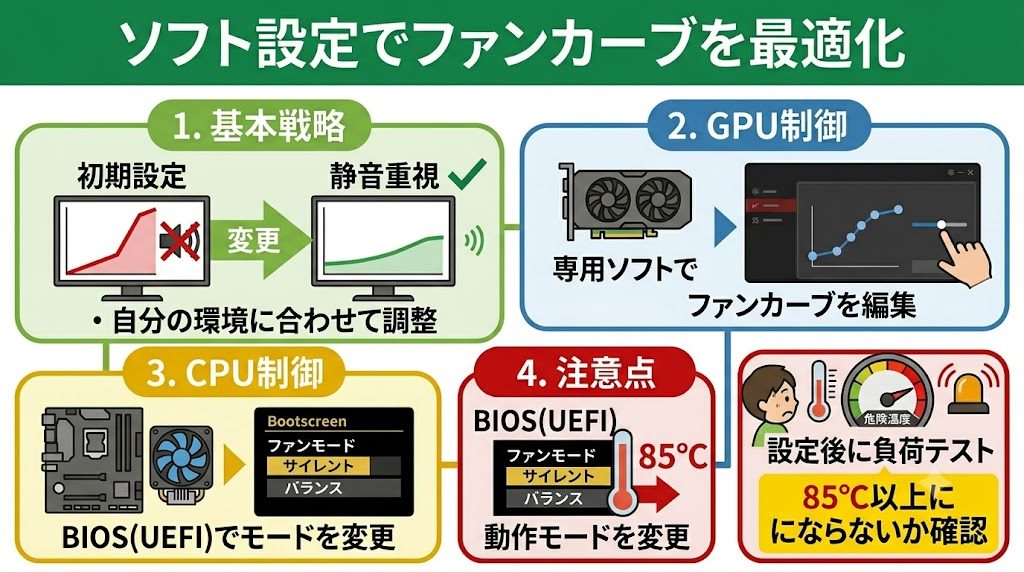
BTOのデフォルト設定がうるさい理由と調整の考え方
これは多くのゲーマーが知らない事実ですが、BTOメーカーが出荷時に設定するファンカーブは、静音ではなく安全側に振った設定になっています。理由は明快で、どんな環境・使い方をするユーザーに渡っても壊れないよう、やや余裕を持たせた高回転設定にしているからです。
つまり「買ったばかりなのにうるさい」と感じているなら、それはPCが壊れているのではなく、出荷設定がそもそも静音設計ではないということです。このデフォルト設定を自分の使い方に合わせて調整するだけで、音量は大きく変わります。
ファンカーブ調整の基本的な考え方:
- 低温時(60℃未満):回転数を抑えて静音を優先する
- 中温時(60〜75℃):緩やかに回転数を上げ始める
- 高温時(75℃以上):冷却を優先して積極的に回転させる
- 危険温度(85℃以上):フル回転で対処(このゾーンに入ること自体を避ける設計にする)
「低温時にうるさい=デフォルト設定のまま」という状況は、調整の余地が一番大きい状態です。ここを変えるだけで体感上の静音効果は相当あります。
MSI Afterburnerのファンカーブ変更手順
GPUファンの回転数はMSI Afterburnerで制御できます。MSI製以外のGPUでも動作するため、ゲーミングPC向けの定番ツールとして広く使われています。
- MSI Afterburnerを起動し、設定画面(歯車アイコン)を開く
- 上部タブから「ファン」を選択する
- 「ユーザー定義ソフトウェアによる自動ファンコントロールを有効にする」にチェックを入れる
- ファンカーブのグラフが表示される——グラフ上の点を上下にドラッグして曲線を調整する
- 「適用」をクリックして設定を反映させる
調整後はゲームを起動してHWiNFO64でGPU温度が85℃を超えていないことを確認してください。問題なければカーブをさらに緩やかにして静音効果を高めることができます。Afterburnerを開いてグラフが予想より急角度だったとき——「あ、これが原因か」というあの発見の感覚は、対処法を見つけ達成感になることでしょう…!
MSI Afterburnerの公式な使い方はMSIのサポートページで確認できます。(参考:MSI Afterburnerの使い方 – MSI公式)
BIOSのファン制御設定を見直す
CPUクーラーのファン制御はMSI Afterburnerではなく、マザーボードのBIOS(UEFI)設定から行います。多くのマザーボードでは「ファンコントロール」や「スマートファン」といった設定項目があり、ここで温度に応じた回転数カーブを調整できます。
BIOS設定画面の開き方は起動時にDelete・F2・F10キーのいずれかを押す方法が一般的ですが、マザーボードメーカーによって異なります。起動時に画面下部に表示されるキー表記を確認してください。
BIOS内のファン設定で見直すべき主なポイント:
- ファンモードが「パフォーマンス」または「フル回転」になっている場合は「サイレント」または「バランス」に変更する
- 温度ターゲットの設定が低すぎる場合(例:45℃でフル回転)は60〜70℃程度に引き上げる
- 設定変更後は必ず「保存して終了」で変更を確定させる
BIOS設定は変更内容によっては不安定になるケースもあるため、変更前に現在の設定値をスマートフォンで撮影しておくことをすすめます。元に戻せる状態を確保した上で調整するのが基本です。
アプローチB|物理的な対処でケース内のエアフローを整える

エアフローの整理とケーブルの接触確認
ケース内部が「前面から吸気→背面・上面から排気」という一方向の流れになっているかどうかを確認します。この流れが乱れていると、ケース内部に熱だまりができ、ファンが過剰に回転します。
エアフローを乱す原因として意外と多いのがケーブルの配線乱れです。電源ケーブルや余ったSATAケーブルがファンの吸気口付近に垂れ下がっていると、空気の流れを物理的に遮断します。
- 余ったケーブルを結束バンドでまとめ、吸気口・ファンから離す
- ファンの向きが正しいか確認する(吸気ファンは室温の空気を取り込む向き)
- GPUとその周辺に熱がこもっていないか確認する
ケーブルマネジメントで騒音が改善した、という話は実際に複数の報告があります。「まさかケーブルのせいとは思わなかった」という声が多いのも、このポイントが見落とされやすい証拠です。費用ゼロで改善できる可能性があるので、真っ先に確認する価値があります。
ホコリ除去が音に与える影響
ホコリ除去が音に与える影響を、音との直接的な関係に絞って整理します。
清掃前後でGPU温度が10〜15℃下がることも珍しくなく、ファン回転数が1,000rpm以上落ちるケースもあります。回転数が1,000rpmも変われば、音量の差は体感で明らかです。
清掃で最も効果が大きい箇所(音への影響順):
- GPUヒートシンク・ファン:ここが詰まると直接GPU温度に影響する
- CPUクーラーのフィン間:CPU温度上昇→ファン高回転につながる
- ケース吸気フィルター・メッシュ:全体的な吸気量を回復させる
清掃後に温度が下がっていることをHWiNFO64で確認できると、静音化の効果が数字で実感できます。感覚だけでなく数値で見ると、「掃除してよかった」という達成感がひとしおです。
静音ファンへの換装と増設の考え方
純正ファンをより静かな製品に換装する、またはケースファンを追加してエアフローを改善するという方法もあります。ただしこれは「設定変更でも掃除でも改善しない場合の次の手」です。まずアプローチAとBの基本を試してから検討するべきで、いきなり換装に踏み切るのは遠回りになることが多いです。
静音ファン換装を検討する目安:
- ファンカーブ最適化・清掃を試みたが改善が不十分
- アイドル時でも回転音が耳につくほどうるさい
- ケース内のファン数が少なく、1つのファンに負担が集中している
ケースファンの換装は難易度が高い作業ではありませんが、GPUファンの換装はリスクが伴います。GPUファンは独自形状のことが多く、対応パーツの選定や取り付け作業で失敗すると保証が効かなくなるケースもあります。GPUファンに手を出すのは、後述のアプローチCで「異常音あり・軸受け劣化が疑われる」と判断した場合に限定することをすすめます。
アプローチC|異音の診断と対処の判断基準

カラカラ・ガタガタ音の正体と原因
ファンの回転音(ブーン・ゴー)とは明らかに質が違う、カラカラ・ガタガタ・シャリシャリといった不規則な異音は、軸受けの問題か異物混入のどちらかがほぼ原因です。
軸受け劣化のサインとして覚えておくべき特徴:
- 起動直後は音がなく、しばらく使うと音が出始める(熱膨張による変形)
- 低回転時より高回転時に音が大きくなる
- 以前はしなかった音が、使用開始から2〜3年後に出始めた
エアダスターで吹いた後に異音が消えれば異物混入、改善しなければ軸受け劣化の可能性が高い——これが見分けるシンプルな判断基準です。編集部内でもカラカラ音を3ヶ月放置した結果、ゲーム中にサーマルスロットリング(温度による性能制限)が発動してフレームレートが80fps台から20fps台まで落ち、確認するとGPUファンが片方止まっていたという事例もあります。異音の放置には、現実的に低くない確率でこうなるリスクがあるのです。
GPUファンが回らない・片方だけ回らないケース
デュアルファン・トリプルファン構成のGPUでは、片方だけ回らない状態が発生することがあります。これは先述のセミファンレス仕様による停止とは違い、温度が上がっても特定のファンだけ動かない状態です。
全ファンが同時に止まり、温度上昇で全ファンが同時に回り始める
不要(仕様通り)
GPU温度が上昇しているのに一部のファンだけ止まったまま
コネクタ外れ・軸受け固着・ファンコントローラーの不具合
まずGPUを取り外してコネクタを確認。改善しない場合は修理・交換を検討
HWiNFO64でGPU Fan 1・Fan 2の回転数を個別にモニタリングすることで、片方だけ止まっているかどうかを数値で確認できます。温度が80℃を超えているのにファン回転数が極端に低い(または0rpm)なら、それは明らかな異常です。
自力で解決できる限界線——修理・交換を検討すべきタイミング
軸受け劣化が確認されたGPUファンは、基本的に交換が必要です。「油を差せば直る」という情報もありますが、GPUファンの軸受けに市販の潤滑油を使うと逆に固着するリスクがあり、一時的に音が止まっても劣化は進行します。
修理・交換を検討すべき判断基準:
- エアダスターで吹いても異音が消えない(異物ではなく軸受け劣化の可能性大)
- GPU温度が80℃を超えているにもかかわらずファン回転数が低いまま
- 音の種類がカラカラからギャリギャリに悪化している
- PCを傾けると音が変わる(軸受けのガタが出ている)
保証期間内であればメーカーに連絡することが先決です。GPUファンは保証対象になることが多く、自分で分解すると保証が無効になるため、まず購入店またはメーカーサポートに相談してください。保証期間外の場合、同型番のGPUファン単体をパーツとして入手して換装するか、修理業者に依頼するかの二択になります。
アプローチD|環境側からのアプローチ(設置・VC・配信対策)
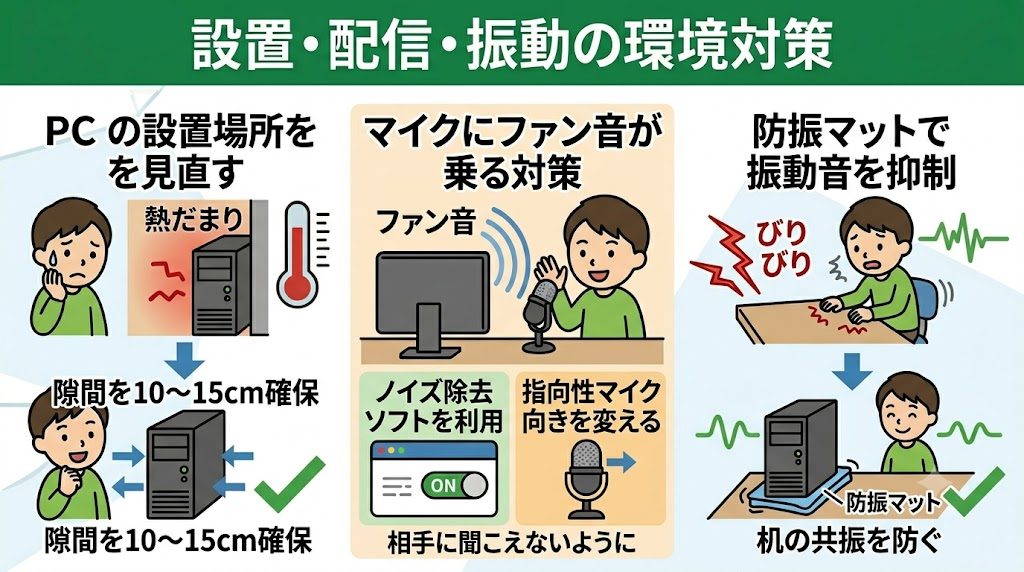
PCの設置場所・向きを変えるだけで改善するケース
PCの設置環境が騒音に影響しているケースは思いのほか多いです。ケース側面が壁にぴったりくっついていると、排気が妨げられてケース内温度が上昇し、ファンが高回転になります。
最低でも10〜15cmの空間を排気口側に確保することが推奨されます。また机の下に置いている場合は床からの反響でうるさく聞こえることもあり、PCを机の上に移動するだけで主観的な騒音感が変わることがあります。
設置環境のチェックリスト:
- 排気口の近くに壁・棚・モニタースタンドが接近していないか
- ケース底面に隙間があるか(底面吸気モデルはカーペット直置き厳禁)
- 密閉されたラックや収納庫の中に入れていないか
- エアコンの風が直接ケースに当たっていないか(内外温度差による結露リスクもある)
設置場所を変えるだけで体感温度が3〜5℃改善し(ガジリウム編集部による目安値)、それに伴ってファン回転数が落ちた——というのは、コストゼロの改善策としてまず試す価値があります。
マイクにファン音が乗る原因とマイク側の設定対策
ゲーミングPCならではの困りごととして、VCや配信中にマイクがファン音を拾ってしまう問題があります。PCの音がうるさいこと自体よりも、この「相手に聞こえてしまう」問題のほうが切実なユーザーも多いです。
マイク側でできる対策:
- ノイズサプレッションを有効にする:Discordの「高度な音声処理」でノイズ除去を有効化する。NVIDIA RTX Voiceを使うと精度が高い
- 指向性マイクの向きを調整する:単一指向性マイクはファンから離れた方向に向けるだけで拾う音量が大きく変わる
- マイクの種類を見直す:コンデンサーマイクはファン音を拾いやすい。環境ノイズが多い場合はダイナミックマイクのほうが向いている
「ファン音の問題はPCだけ解決しようとしない」という発想転換が効果的です。マイク設定で対処する方が、PC側の静音化より手軽に解決できることも多いです。
防振マット・吸音パネルの費用対効果
PCの振動が机や床に伝わって騒音になっている場合、防振マットを敷くことで改善できます。費用は1,000〜3,000円程度(目安)と安価です。
ただし、防振マットが有効なのは振動が伝播して騒音になっているケースに限ります。ファン自体の回転音が大きい場合は、マットを敷いても回転音そのものは変わりません。「机がびりびりする」「床に響いている」という感覚があるなら効果が見込めます。そうでなければ優先順位は低いです。
吸音パネルについては、ゲーム部屋の残響音を減らす効果はありますが、PCファンの近距離音を抑える効果はほぼありません。配信・録音の音質改善には役立ちますが、PCの静音化目的で設置しても費用対効果は低いです。
優先順位の整理:騒音対策の費用対効果は「ソフト設定(無料)→掃除(ほぼ無料)→設置場所の見直し(無料)→防振マット(1,000〜3,000円)→静音ファン換装(3,000〜10,000円)」の順です。お金をかける前に無料でできることをすべて試してください。
まとめ|ゲーミングPCの騒音は「診断してから対処」が基本

- ゲーミングPCの音は正常音・過負荷音・異常音の3種類で、対処法がまったく異なる
- セミファンレス仕様によるファン停止は正常動作——「ファンが止まった=故障」は誤解
- 「突然うるさくなった」ならホコリか軸受け劣化を疑う。「ずっとうるさい」ならファンカーブ設定から見直す
- アプローチA(ソフト設定)とアプローチB(物理対処)は無料または低コストで試せる。どちらかを先に試すかは状況次第で、優先度に厳密な順番はない
- カラカラ・ガタガタなど異音が出たらアプローチCを優先し、放置は厳禁
ゲーミングPCを週3時間以上使うなら、おおよそ年に1〜2回の清掃とファンカーブの確認を習慣にするだけで、騒音トラブルのほとんどは未然に防げます。編集部の経験上、「うるさくて困っている」という相談のうちソフト設定か掃除で解決するケースが圧倒的多数です。異音を除いて、まずこの2つを試してください。
まずはHWiNFO64を起動して、ゲームプレイ中のGPU温度とファン回転数を確認してみてください。その数値から、お使いのPCに必要なアプローチが判断できるはずです。