モニターを買い忘れ、届いた本体を1週間ただ眺め、期待外れ感と情けない気持ちでいっぱいになる・・・。
これ、うちの編集長が初めてゲーミングPCを注文した日の話です(笑)
あの経験から言い切れるのは、「届いた日から遊べるかどうかは、到着前の準備で100%決まる」ということです。編集長の二の舞にならないために、本当に必要なものを優先順位つきでまとめました。
真っ先に知っておきたい、必要なものの一覧と優先順位

必要なものは「必須」「推奨」「後回しでいい」の3段階に分かれる
ゲーミングPCを取り巻く周辺機器の情報は多すぎて、初心者ほど「全部一気に揃えなければいけない」という錯覚に陥りがちです。でも実際には、優先順位は明確に3段階で整理できます。
← 横にスクロールできます→
| 段階 | 定義 | 代表的な機器 |
|---|---|---|
| 必須(Day1) | これがないとゲームが始まらない | モニター・マウス・キーボード・ネット接続環境 |
| 推奨(1〜2週間以内) | あると快適さが大幅に上がる | ヘッドセット・ゲーミングチェア・有線LAN環境 |
| 後回しでいい | 必要になったタイミングで検討 | Webカメラ・マイク・UPS・照明 |
最初から全部揃えようとして予算オーバーになるのは、初心者が陥りやすい典型パターンです。「まずDay1セットだけ完璧に揃える」という発想に切り替えると、無駄な出費を防げます。
本体到着前に揃えておくべき最低限の4点
「ゲーミングPCが届いた日にすぐゲームができる」状態を作るために、最低限必要なのは以下の4点です。
- モニター(映像の出口。これがないと文字通り何も映らない)
- マウスとキーボード(操作のための入力デバイス。セットで1点扱い)
- インターネット回線・接続環境(オンラインゲームはもちろん、初期セットアップにも必要)
- 電源タップ(PC本体+モニター+周辺機器で複数口が必要になる)
正直なところ、マウスとキーボードは「とりあえず普通のもので始めていい」です。最初から1万円超えのゲーミングマウスを買う必要はありません。ゲームに慣れてから、自分のプレイスタイルに合ったものへ移行するほうが結果的に満足度が高くなります。
「なくても起動はできる」と「ないと詰む」の境界線
よくある勘違いとして、「ゲーミングPCはHDMIケーブルが付属している」と思い込んでいるケースがあります。BTO(受注生産型)のゲーミングPCは基本的にケーブル類が付属しないことがほとんどです。モニターを買ったとしても、DisplayPortまたはHDMIケーブルが別途必要になります。
「モニターとPCを繋ぐケーブルを買い忘れて、当日何もできなかった」——これは実際に多く報告されるパターンです。届いた日に詰まる人の大半は、この見落としが原因です。
← 横にスクロールできます→
| よくある買い忘れ | 影響度 | ひとこと |
|---|---|---|
| モニター接続ケーブル | 致命的 | 映像が映らない。当日詰む |
| マウス・キーボード | 致命的 | 操作できない。文字通り何もできない |
| 電源タップ | 大 | 口数が足りず接続できない機器が出る |
| 有線LANケーブル | 中 | Wi-Fiがない環境では詰む |
絶対に先に用意すべき「必須4点」の選び方

モニター——ゲーミングPCの性能を映し出す唯一の出口
ゲーミングPCの性能がどれだけ高くても、映像を出力する先がなければ完全に無意味です。ゲーミングPCと普通のPCの性能差について
モニターはゲーミングPC購入と同時に、あるいは先に検討すべき最重要の周辺機器です。
ここで多くの初心者が引っかかるのが「モニターの選び方がわからない」という壁です。最低限チェックすべきスペックは以下の2点だけ覚えておいてください。
- リフレッシュレート(Hz):1秒間に画面が何回更新されるかを示す数値。一般的なモニターは60Hz、ゲーム向けは144Hz以上が目安(ガジリウム編集部による目安値)
- 接続端子の種類:HDMIとDisplayPortの2種類が主流。ゲーミングPC側の出力端子と合わせること
重要なのが「ケーブルはモニターに付属していないことがある」という点です。モニターを買ったとしても、接続ケーブルを別で購入しなければならないケースがほとんどです。購入前に必ず確認してください。
なお、モニターはPC本体のグラフィックボード(GPU)に接続します。マザーボード側の映像出力端子に繋いでも、GPUの性能は一切活かせません。ここはゲーミングPC初心者の9割が一度は悩む落とし穴です。「なんか映像が遅い気がする…」と相談してきたメンバーが、実はマザーボード側に挿していた——そういうケースは複数報告されています。
マウスとキーボード——普通のもので始めていい理由とゲーミング品への移行タイミング
「ゲーミングPCを買うなら、マウスもキーボードもゲーミング品で揃えるべきだ」という通説がありますが、これは半分正解、半分タイミングの話です。
最初から高価なゲーミングデバイスを揃える必要はありません。まず手元にある普通のマウスとキーボードでゲームを始めて、「もっとこうしたい」という具体的な不満が出てから移行するのが正解です。理由はシンプルで、プレイするゲームのジャンルによって最適なデバイスが変わるからです。
← 横にスクロールできます→
| ゲームジャンル | 優先すべきデバイス | 後回しでいいデバイス |
|---|---|---|
| FPS・TPS(APEXなど) | マウス(高DPI・軽量) | キーボード |
| MOBA・RPG | どちらでも大差なし | どちらでも大差なし |
| 格闘ゲーム・アクション | コントローラー | マウス・キーボード両方 |
正直に言うと、1万円台のゲーミングマウスを使い始めたとき「何が変わったかよくわからなかった」という声は多いです。プレイ時間が足りない段階では違いを実感しにくいためです。週10時間以上プレイするようになった段階を一つの目安に、ゲーミングデバイスへの投資を検討してください。
インターネット回線・接続環境——見落とされがちなボトルネック
ゲーミングPCを買っても、インターネット環境を整えていない場合はオンラインゲームが始められません。インターネット回線そのものは事前に契約が必要ですが、「すでに自宅にWi-Fiがある」という方でも確認すべき点があります。
ゲーミングPCは有線LAN接続が基本です。Wi-Fiでも遊べますが、通信の安定性という点では有線LANに分があります。Wi-Fiは電波の干渉や距離によって速度が落ちることがあり、オンラインゲームではそのわずかな不安定さが勝敗に直結します。
有線LANで接続するには、ルーターからPC本体までLANケーブルが届く環境が必要です。部屋の配置によっては設置時に想定外の問題が発生することがあります。事前に「ルーターからPCまでの距離」を確認しておくことをおすすめします。
Wi-Fiの規格については、Wi-Fi Alliance(無線LANの規格を管理する業界団体)が定める世代ごとに性能差があります。(参考:Wi-Fi Alliance® が Wi-Fi 6を発表 | Wi-Fi Alliance)
また、有線・無線の周波数帯や電波法上の扱いについては、総務省電波利用ポータルでも公的な解説が公開されています。(参考:小電力データ通信システム(無線LAN等) | 総務省 電波利用ポータル)
電源タップとケーブル類——本体到着後に最初に詰まる人が続出するポイント
「電源タップなんて家にある」と思っていた結果、口数が足りなくて接続できない機器が出た、というのはゲーミングPC購入直後に非常によくあるトラブルです。編集部メンバーでも2名ほどが同じ経験をしています。
ゲーミングPCのデスク周りでは、以下の機器を同時に繋ぐことになります。
- PC本体(コンセント1口)
- モニター(コンセント1口)
- スピーカー(コンセント1口、またはUSB)
- USBハブ(コンセント1口の場合も)
- スマートフォンの充電(USB-A または USB-C)
最低でも4口以上のサージプロテクター付き電源タップを用意することをおすすめします。「サージプロテクター付き」を選ぶ理由は、雷や電圧変動でPC本体が故障するリスクを下げるためです。数百円の差で機材を守れるなら安い保険です。
接続ケーブルのチェックリストも合わせて確認しておいてください。
← 横にスクロールできます→
| ケーブル | 用途 | 買い忘れ頻度 |
|---|---|---|
| DisplayPortケーブル | PC〜モニター(高リフレッシュレート向け) | 高 |
| HDMIケーブル | PC〜モニター(汎用) | 高 |
| LANケーブル(Cat6以上) | ルーター〜PC | 中 |
| USB延長ケーブル | 背面の端子が使いにくいとき | 低(気づいてから買えばいい) |
「買って正解だった」と言われる推奨品を揃えるタイミング
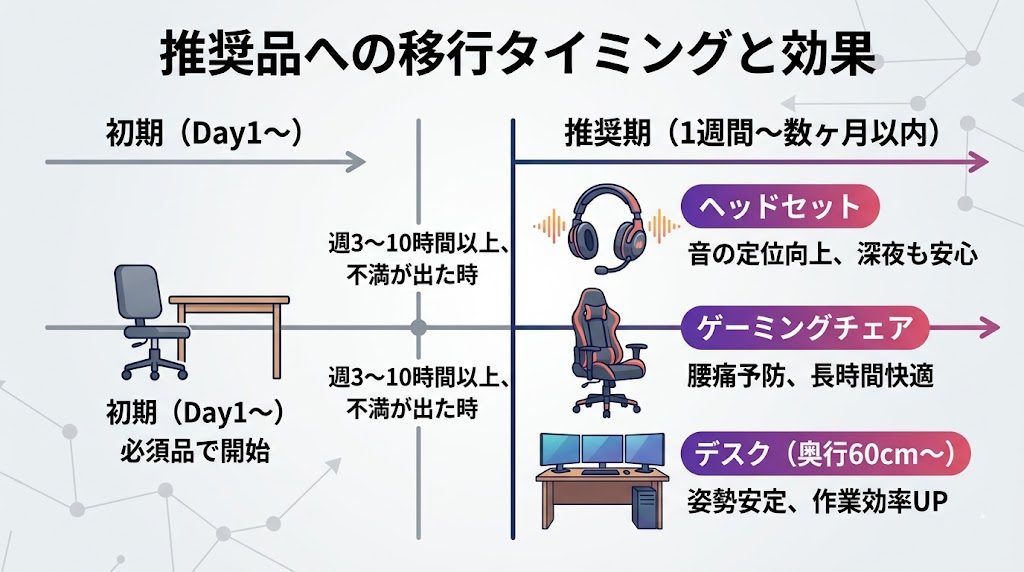
ヘッドセット・イヤホン——スピーカー出力より先に検討すべきケース
ゲーミングPCを使い始めると、思ったよりも早く「音の出し方」で悩む場面がやってきます。ゲーミングPCのサウンド出力はスピーカー・ヘッドセット・イヤホンの3択ですが、オンラインゲームをプレイするならヘッドセットまたはイヤホンの優先度が高いです。
理由は2つあります。ひとつは音の定位(どの方向から音が来るかの把握)がゲームの結果に関わるからです。FPSで足音を聞いて敵の場所を把握する、という動作はスピーカーよりヘッドセットのほうが圧倒的に精度が上がります。
もうひとつは深夜の使用環境です。深夜にスピーカーで音を出し続けるのは現実的でない家庭環境も多く、結局ヘッドセットを買うことになります。その「結局買う」を後回しにして損をするパターンは、ゲーミングPC購入直後の定番の失敗です。
ただし、RPGやシングルプレイ中心で音の定位が重要でない場合は、スピーカーで始めても問題ありません。週3時間以上オンラインゲームをプレイする予定があるなら、ヘッドセットを先に揃えることをおすすめします。
ゲーミングチェアとデスク——長時間プレイになってから後悔するパターン
「ゲーミングチェアは最初から必要ですか」という質問をよく受けますが、答えは「今すぐではないが、遅くとも3ヶ月以内には検討してほしい」です。
ゲーミングPCを手に入れた直後は、普通の椅子と普通のデスクで始めても十分です。問題は1日2〜3時間以上のプレイが習慣化したときです。それだけの時間を普通の椅子で座り続けると、腰と首への負担は想像以上に大きくなります。
あるメンバーが「安い椅子で半年粘って腰を壊してから、ゲーミングチェアに7万円使った」という話があります。最初から投資していれば、その7万円は腰痛治療費と同等の出費にはなっていませんでした。椅子は「痛くなってから買う」のでは遅いのです。
デスクについては、奥行き60cm以上・幅120cm以上を確保できると理想的です。モニターを置いて、キーボードとマウスを操作して、それでも手前に余白がある状態が長時間プレイの基本姿勢を作ります。
Webカメラとマイク——必要になるのは仲間ができてから
Webカメラとマイクは、後回しでいい周辺機器の代表格です。「配信したい」「ボイスチャットで顔出ししたい」という具体的な目的が決まってから購入すれば十分です。
ボイスチャット程度であれば、ヘッドセットに内蔵されているマイクで事足ります。独立したコンデンサーマイクが必要になるのは、配信や録音の音質にこだわり始めてからの話です。最初にマイクとWebカメラに1〜2万円を使うなら、その予算をPC本体やモニターに充てたほうが体感できる効果は大きいです。
優先度が低いわけではない「環境整備」のチェック項目

Wi-Fiか有線LANか——ゲーミングPCを置く場所で変わる接続方法の選択
ゲーミングPC環境を整える上で、「Wi-Fiか有線LANか」という選択は後から変えにくいため、設置前に決めておくことが重要です。
結論から言うと、ゲーミング用途では有線LANが推奨です。Wi-Fiは手軽ですが、電波干渉・壁による減衰・ルーターとの距離で速度が変わります。オンラインゲームでは通信のレイテンシ(遅延)が小さいほど有利で、有線LAN接続ではWi-Fiと比べてレイテンシが安定しやすいというのが編集部の実感です。
ただし「絶対に有線LAN」ではなく、現実的な状況に合わせた判断も必要です。
← 横にスクロールできます→
| 状況 | 推奨接続方法 |
|---|---|
| ルーターと同じ部屋または隣の部屋 | 有線LAN(LANケーブルを引く) |
| ルーターと離れた部屋(ケーブルを引けない) | Wi-Fi 6対応ルーター+中継器、またはPLCアダプター |
| 部屋の引っ越し予定がある | まずWi-Fiで始めて、落ち着いてから有線化を検討 |
UPS(無停電電源装置)——必要かどうかの判断基準
UPS(無停電電源装置)は、停電や瞬断が起きてもPCへの電力供給を一定時間維持してくれる機器です。必要かどうかの判断基準は明確で、「データを保存せずに長時間プレイすることが多いかどうか」です。
オートセーブが充実した現代のゲームでは、突然の電源断による大きなデメリットは減っています。ただしRPGで数時間分のプレイが飛ぶリスクが許容できない場合や、自宅が雷の多い地域の場合は、検討する価値があります。
一般的なゲーミングPC用のUPSは2万〜4万円程度です。最初から揃える必要はなく、「ゲームに慣れてきて、プレイデータの消失が怖くなったタイミング」で検討するのが現実的です。
照明・デスク環境——長期的な目の疲れと集中力に関係する話
モニターだけが明るく、部屋が暗い状態で長時間プレイすると、目の疲れが蓄積しやすくなります。これは照明の明るさよりもモニターと周囲の輝度差が問題です。
対策として手軽なのがモニターライト(モニターの上部に設置するバータイプの照明)です。デスク全体を均一に照らしつつ、画面への映り込みを防げます。価格は3,000円〜1万円程度で、コスパの高い投資の一つです。
ただし、これも「届いた日に必要か」と言われれば答えはNoです。しばらくプレイして「目が疲れる」と感じ始めてから購入するので十分です。
買い忘れが起きやすい「見えないコスト」の整理

Windowsライセンスとゲームのソフト代
BTO(受注生産)のゲーミングPCには、多くの場合WindowsのOSライセンスが含まれています。しかし、必ずしも含まれているわけではなく、「OS無し」モデルも存在します。購入前に確認が必要な項目です。
また、PCを手に入れただけではゲームはできません。プレイしたいゲームのソフト代も予算に含めておく必要があります。Steamで数百円〜1万円程度、大型タイトルは8,000〜1万円前後が相場です。ゲーミングPC本体の予算を使い切ってソフト代がない、という状況に意外と陥りがちです。
スタッフのひとりがゲーミングPCを10万円で購入し、プレイしたいタイトル3本で2万5,000円を追加出費したケースがあります。ハードとソフトの総額で予算を考える習慣をつけておくことをおすすめします。
サブスクリプション(Game Pass等)とコスト感覚の整理
Windowsのゲーミング環境では、定額制のゲームサービスを活用することでソフト代を大幅に抑えられる場合があります。代表的なのがXbox Game Passです。月額制でサブスクリプションゲームを遊べるため、「どんなゲームが自分に合うか試したい」初心者期にはコスパが高い選択肢です。
ただし「サブスクで遊べないゲームをどうしてもプレイしたい」という目的がある場合は、素直に購入するほうが結果的に安くなります。月にどれくらいのゲームを遊ぶかによってサブスクと都度購入のどちらがお得かは変わりますが、月1タイトル程度のプレイなら都度購入、月2タイトル以上試したいならサブスクが合理的です。
ストレージ追加の必要性——現代のゲームサイズから逆算する
現代のゲームは1タイトルあたりのデータ容量が大きく、大型タイトルでは100GB近くになるものもあります。ゲーミングPC本体のストレージ容量が1TBの場合、大型タイトルを10本インストールすればほぼ満杯になります。
「購入時点では容量が足りていても、半年後に詰まる」というのはよくあるパターンです。追加ストレージ(外付けSSDまたは内蔵SSDの増設)は、ゲームの本数が増えてきた段階で検討すれば十分ですが、PC本体の仕様が増設に対応しているかどうかは購入時に確認しておくことをおすすめします(空きスロットの有無など)。
まとめ|届いた日からゲームができる準備チェックリスト

- Day1に必須なのはモニター・マウス・キーボード・ネット接続環境・電源タップの5点
- モニター接続ケーブル(DisplayPortまたはHDMI)は別途購入が必要なことがほとんど
- モニターはGPU側の端子に接続すること。マザーボード側に挿すとGPUの性能が活きない
- マウス・キーボードはまず普通のもので始め、プレイスタイルが固まってからゲーミング品へ移行
- ヘッドセットはオンラインゲームを週3時間以上プレイするなら早めに検討
- Windowsライセンスとゲームソフト代を含めた総予算で計画を立てること
ゲームを週1時間以下カジュアルに楽しむなら、必須4点+ケーブル類だけで十分に始められます。週3時間以上プレイする予定があるなら、1〜2週間以内にヘッドセットとチェアも検討してください。声を大にして言いたいのは、「最初の2週間で揃え忘れたものが、その後3ヶ月のストレスになる」ということです。(※マジであるあるです)
まず本記事のチェックリストをもとに、必須4点(モニター・マウス・キーボード・ネット接続環境)とケーブル類の準備から始めてみてください。