「普通のノートPCでも最新FPSできるっしょ」——そう笑っていたあるメンバーの話です。フレームレートが5fpsを下回った画面を前に、彼は二度とその発言をしませんでした。笑えない沈黙でした。
ゲーミングPCと普通のPC(薄型ノートPCや一般向けデスクトップなど、内蔵GPU搭載モデルを「普通のPC」とします)の違いは「速さ」ではなく、設計の出発点が根本から異なります。その差を7つに分類しました。
- ゲーミングPCと普通のPC、7つの違いを一覧で見る
- 違い① グラフィックボードが「ない」普通のPCと「ある」ゲーミングPCの構造的な理由
- 違い② なぜゲーミングPCのCPUは「速さの種類」が普通のPCと違うのか
- 違い③ VRAMは「容量」ではなく「枯渇したときの症状」で理解する
- 違い④ 普通のPCが熱に負ける構造的な理由——薄型筐体の代償
- 違い⑤ モニターと本体は「セット」で考えないと意味がない理由
- 違い⑥ メモリ(RAM)の「帯域幅」は容量より重要な場合がある
- 違い⑦ 価格差は「スペックの差」ではなく「体験の差」に払うお金
- あなたにゲーミングPCは必要か——用途・頻度・予算で決める分岐
- まとめ|設計思想を知れば、買い物は失敗しない
ゲーミングPCと普通のPC、7つの違いを一覧で見る
比較表の読み方——「スペックが高い」ではなく「設計思想が違う」という話
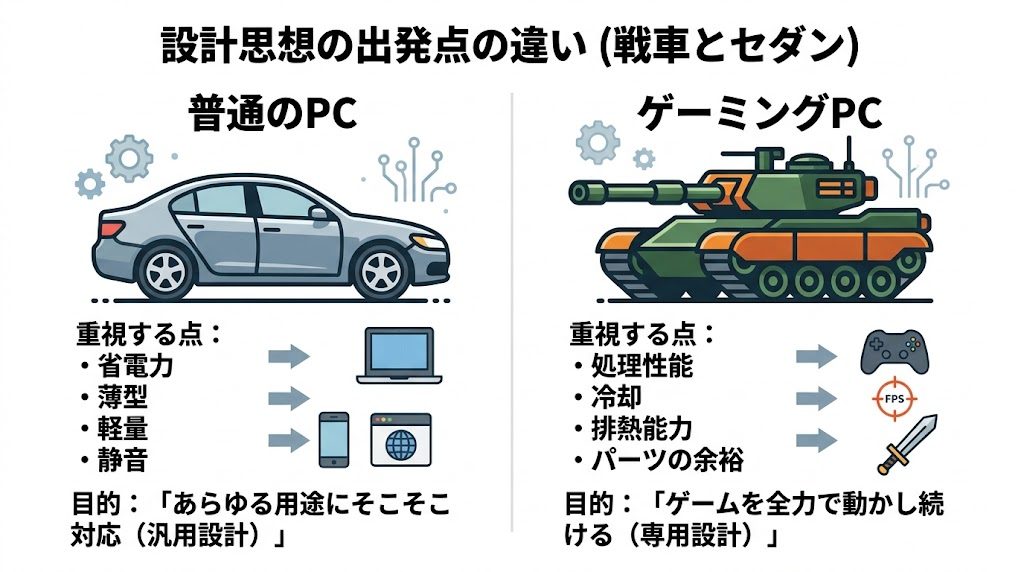
ゲーミングPCとは何か、を一言で定義するなら「ゲームという特定用途のために、処理・冷却・表示をすべて最適化した専用設計のPC」です。普通のPCは「あらゆる用途にそこそこ対応できるよう、省電力・薄型・静音を優先した汎用設計」と言い換えられます。つまり、出発点のコンセプトが違う。だから、同じ「PC」という名前がついていても、内部で起きていることはまるで別物です。
比較表では、スペックの数字ではなく、何を優先して設計されているかの違いを整理しました。
← 横にスクロールできます→
| 項目 | ゲーミングPC | 普通のPC |
|---|---|---|
| GPU | 専用GPU(VRAM 8〜24GB) | 内蔵GPU(専用VRAMなし) |
| CPU優先軸 | 高クロック・シングル性能重視 | 省電力・マルチ処理重視 |
| メモリ(RAM) | 16〜32GB・高帯域幅 | 8〜16GB・標準帯域幅 |
| VRAM | 8GB〜(16GB以上が現実的) | なし(メインメモリを共有) |
| 冷却設計 | 大型ヒートパイプ・複数ファン | 薄型・低回転・静音優先 |
| 筐体 | 排熱優先(厚め・重め) | 携帯性優先(薄型・軽量) |
| リフレッシュレート | 144Hz〜360Hz対応 | 60Hz前後が標準 |
| 価格帯 | エントリー:15〜25万円台(20万円前後が売れ筋中心) ミドル:25〜35万円台 アッパーミドル〜ハイエンド:35万円台〜 |
5万〜15万円 |
| 向いている用途 | FPS・RPG・3Dゲーム全般 | 動画・書類・ブラウジング |
この表を見て「やっぱりスペックが高いだけじゃないか」と思った人は、少し待ってください。数字が違うのは結果であり、原因ではありません。設計思想の根っこは、7つの問いに分解すると見えてきます。
7つの違いが生まれる根本的な理由——用途設計の出発点の差
普通のPCは「バッテリーを長持ちさせながら、薄くて軽く、静かに動く」ことが最優先です。メーカーが最も重視するのは省電力と携帯性。だから、消費電力が大きい専用GPUは最初から搭載しない設計になります。
ゲーミングPCはその逆を行きます。「コンセントに挿して、全力で動かし続ける」ことを前提に設計されています。バッテリーの持ちより処理性能、静音性より排熱能力、軽さよりパーツの余裕を優先する。コンセプトが違うのだから、結果として生まれるスペックが違うのは当然の帰結です。
「ゲーミングPCは戦車、普通のPCはセダン」という比喩がしっくりきます。どちらが優れているかではなく、どちらが何のために作られているかの問題です。この視点を持っておけば、7つの違いはすべて「なるほど、そういう理由か」と腑に落ちます。
違い① グラフィックボードが「ない」普通のPCと「ある」ゲーミングPCの構造的な理由
内蔵GPUと専用GPUは何が根本的に異なるのか
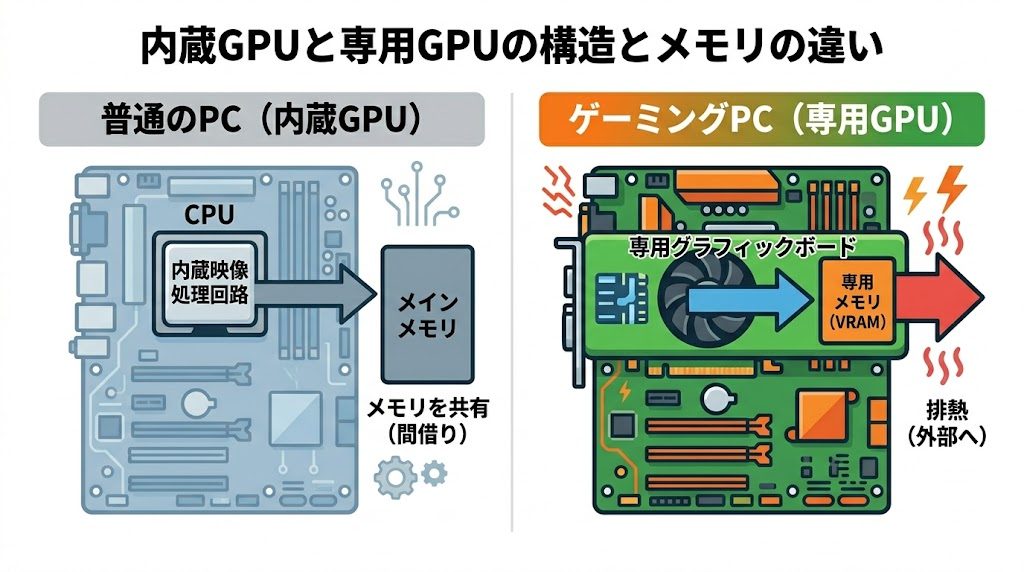
専用GPU(グラフィックボード)は、映像処理だけに特化した独立した演算装置です。一方、内蔵GPUはCPUの中に間借りしている小さな映像処理回路で、専用のメモリ(VRAM)を持たずメインメモリを間借りします。
この差は「処理の本気度」の違いです。専用GPUには数千〜数万個の演算コア(シェーダー)が搭載されており、3Dグラフィックの計算を並列で高速処理します。Intel Core Ultra内蔵のIntel Arcグラフィックスでも、エントリー帯の専用GPU(RTX 4060など)と比べると処理能力は大幅に劣ります。
正直に言えば、内蔵GPUと専用GPUを「同じGPU」と呼んでいること自体が、初心者の混乱の根本原因です。名前は似ていますが、設計の目的がまったく違う別物です。
内蔵GPUで3Dゲームを動かすと何が起きるか——数値で見る限界
たとえばフォートナイトを内蔵GPUで動かした場合、画質を最低設定にしても30fps前後が限界で、負荷の高い場面では10fps台まで落ちることがあります。一方、RTX 4060搭載機なら同じ最低設定で200fps以上が出ます。
この数値の落差が、ゲーム体験としてどれほど大きいか。30fpsの映像は「動いてはいる」状態で、滑らかさよりコマ送り感が先に来ます。FPSで敵の動きを追おうとすると、画面が追いついてくる0.何秒かのズレが積み重なる不快感があります。「内蔵GPUで初めてFPSを触ったとき、自分の操作が遅延しているのか、画面が遅れているのかの区別すらつかなかった」——これは多くのゲーム初心者が通る、あの感覚です。
- 内蔵GPU:フォートナイト最低設定で30fps前後(負荷の高い場面では10fps台)
- RTX 4060(専用GPU):同条件で200fps以上(ガジリウム編集部による目安値)
- fps差は6〜20倍。これは「動く・動かない」レベルの差
専用GPU非搭載PCをゲームに使い続けることのリスク
「今は動いているからいい」という判断は、長期的に見ると危険です。ゲームタイトルの推奨スペックは年々引き上げられており、内蔵GPUで動いていたゲームが半年後には動かなくなるケースは珍しくありません。
ただし正直に言うと、ブラウザゲームや2Dの軽量インディーゲームが中心なら、内蔵GPUで十分です。「ゲームをやりたい」の中身によって、必要な環境はまったく変わります。週1時間以下のカジュアルプレイで3Dタイトルに興味がないなら、この時点ですでにゲーミングPCが不要である可能性があります。
違い② なぜゲーミングPCのCPUは「速さの種類」が普通のPCと違うのか
コア数よりクロック速度がゲームに効く理由
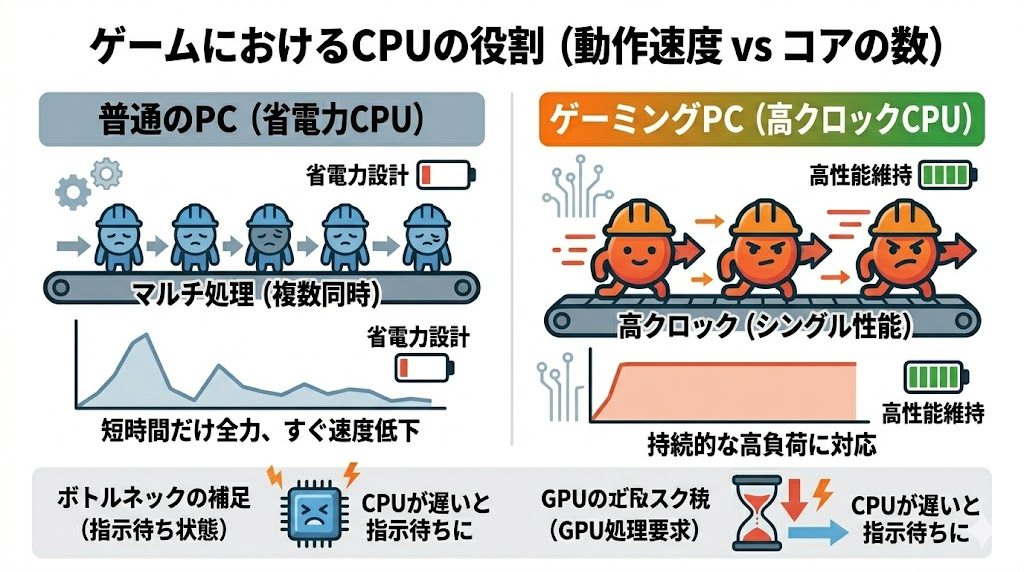
「コア数が多いほどPCは速い」という話はよく聞きますが、ゲームに限ってはシングルコアの動作クロック(速度)のほうが体感に直結します。ガジリウム編集部の実感でも、16コアの省電力CPUより8コアの高クロックCPUのほうが、多くのゲームで快適でした。
理由はゲームのプログラム設計にあります。多くのゲームエンジンは、メインの処理を1つのコアで順番に実行する構造になっており、並列処理の恩恵を受けにくい設計です。動画エンコードやAI処理はコア数が多いほど速くなりますが、ゲームは「1コアをいかに速く回すか」の勝負になりやすい。
省電力設計CPUとゲーミングCPUの動作の違い
薄型ノートPCに搭載される省電力CPUは、TDP(熱設計電力)が15〜28W程度に抑えられています。ゲーミングPC向けCPUは65〜125Wで動作します。この数値差が、持続的な高負荷処理への対応力の違いに直結します。(参考:インテル® プロセッサーの温度に関する情報 | Intel)
省電力CPUは「短時間だけ高クロックで動作し、すぐに速度を落とす」設計です。ゲームのような30分〜数時間の連続高負荷には向いていません。一方、ゲーミングCPUは高クロックを維持し続けることを想定した冷却設計とセットで動作します。
CPUボトルネックとは何か——GPUだけ強くしても意味がない場面
高性能なGPUを搭載していても、CPUの処理が追いつかない状態を「CPUボトルネック」と呼びます。たとえば「RTX 4070を積んでいるのに思ったほどfpsが出ない」という症状の原因は、多くの場合CPUがGPUの要求に追いつけていないことにあります。
GPUとCPUは協調して動く関係です。GPU単体の性能を語る前に、CPUとのバランスが取れているかを確認する必要があります。編集部では、BTOパソコンを選ぶときに「GPU:RTX 4070・CPU:Core i5」という組み合わせを見たら、少し立ち止まって構成を確認することを推奨しています。CPUが足を引っ張るケースがあるためです。
違い③ VRAMは「容量」ではなく「枯渇したときの症状」で理解する
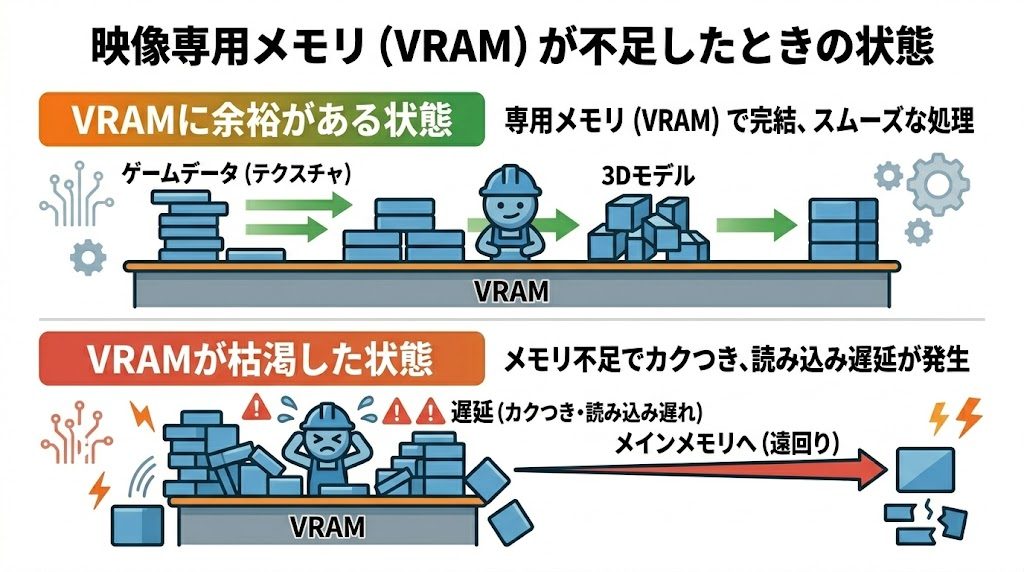
VRAMが足りなくなると画面に何が起きるか
VRAM(Video RAM)とは、GPU専用のメモリです。ゲームのテクスチャや3Dモデルのデータを一時的に置いておく作業机のようなものです。この作業机が足りなくなると、PCはメインメモリを代わりに使い始めます。これが激烈に遅い。
症状として現れるのは「テクスチャのちらつき・高解像度テクスチャが読み込まれない・突然の激しいfps低下」です。いいところで画面がカクついた瞬間の、あの時が止まったような感覚——ゲーマーなら一度は経験があると思いますが、その原因の一つがVRAM不足です。VRAMが枯渇した状態でゲームを続けると、処理落ちというより「ゲームが壊れているのか」と感じるレベルの症状が出ることがあります。
8GB・12GB・16GBの現実的な使い分け——2026年時点の選び方
- 8GB:軽量FPS(Apex、Valorantなど)や2〜3年前のタイトルなら問題なし。ただし将来性に不安
- 12GB:現行タイトルの推奨スペックをほぼカバー。コスパと将来性のバランス点
- 16GB以上:4K解像度・高画質設定・最新タイトルを数年後まで見据えるなら最低ライン
編集部のあるメンバーがかつて、約9万円のVRAM 8GBモデルを購入した半年後、主力タイトルの推奨VRAMが12GBに引き上げられ、フレームレートが半分以下に落ちたという話があります。当時は「8GBで十分」という情報が多く流通しており、その情報を信じて選んだ結果でした。今なら同じ予算で12GBモデルを選びます。(参考:GeForce グラフィックスカード比較 | NVIDIA)
VRAMは後から増やせない——だから購入時が唯一の判断機会
CPUやRAMは後から交換・増設できる場合がありますが、VRAMはGPUに物理的に固定されており、後から増やすことは不可能です。VRAM容量を変えたければ、GPUごと交換するしかありません。
これがVRAMを「妥協してはいけない項目」に位置づける理由です。他のスペックより先にVRAMを確認し、予算の許す限り大きい容量を選ぶことをガジリウム編集部では推奨しています。「今のゲームには十分」ではなく「2〜3年後のゲームにも耐えられるか」で判断することが重要です。
違い④ 普通のPCが熱に負ける構造的な理由——薄型筐体の代償
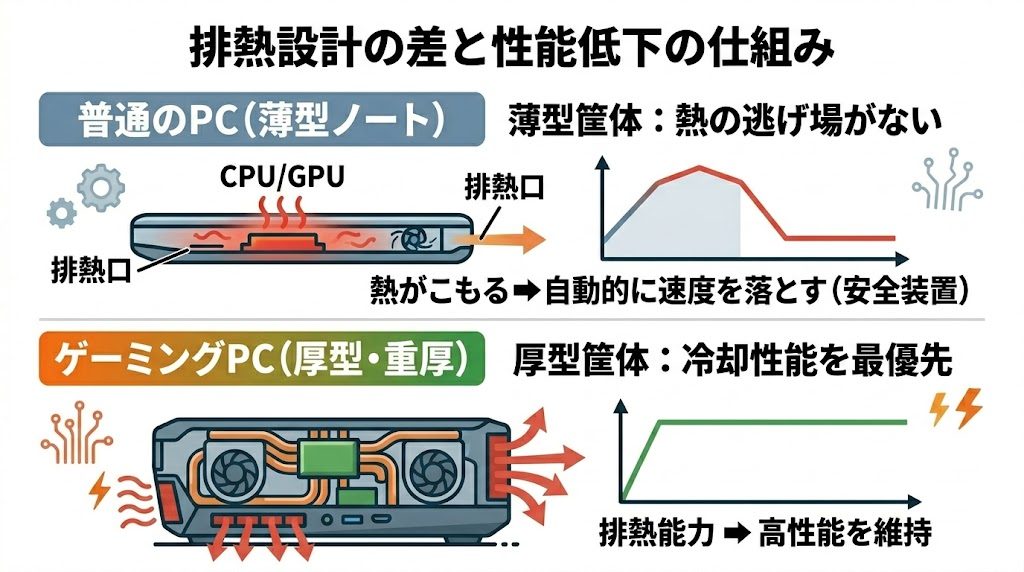
サーマルスロットリングとは何か——熱くなると性能が落ちる仕組み
CPUやGPUは、一定の温度(CPU:90〜100℃前後)を超えると、自分を守るために動作クロックを自動的に下げます。これがサーマルスロットリングです。(参考:ゲーム中 Intel® Core™ プロセッサーがスロットリングを有効にする理由 | Intel)
つまり「熱くなるほど遅くなる」という構造がPCには備わっています。カタログスペック上のパフォーマンスは「適切に冷却されている状態」での数値であり、熱が逃げないと実力の半分も出ないケースがあります。
ゲーミングPCはこの問題に対して「とにかく熱を逃がす」設計で対応します。大型のヒートパイプ、複数の冷却ファン、余裕のある筐体内スペースが、サーマルスロットリングを起こさないための仕組みです。
長時間プレイで薄型ノートPCに何が起きるか——温度と騒音の実態
薄型ノートPCでゲームを1時間以上続けると、底面が触れないほど熱くなり、ファンが最大回転に達して轟音が鳴り始めます。深夜に全開になるファンの低い唸り音は、ゲームへの没入感を静かに削いでいきます。
さらに問題なのは、その状態でもサーマルスロットリングが起きていることです。「ゲームが重くなってきた」と感じる原因の多くは、冷却が追いつかなくなったPCが速度を落としている状態です。ゲーム開始から30分後と60分後でパフォーマンスが明らかに違う、という経験がある人は、これが原因である可能性が高いです。
ゲーミングPCが「重くて分厚い」のは欠点ではなく設計上の必然
ゲーミングノートPCが2〜3kgあり、厚みが2〜3cmあるのは、熱を逃がすための物理的なスペースが必要だからです。薄くて軽いPCは、物理的に排熱の仕組みを詰め込む余地がありません。
「重くてダサい」という批判をゲーミングPCが受けることがありますが、編集部の見立てでは、これは完全に的外れです。重さと厚みは冷却への投資であり、長時間フル稼働させるための必然的なコストです。軽さを求めるなら、性能を犠牲にする覚悟が要る。それだけの話です。
違い⑤ モニターと本体は「セット」で考えないと意味がない理由
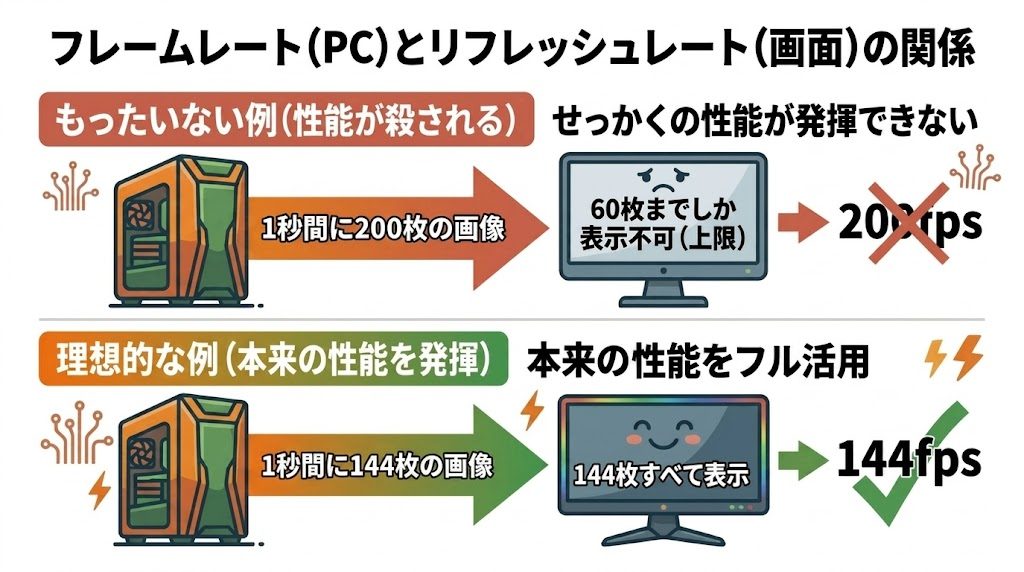
リフレッシュレートとフレームレートの連動関係
フレームレート(fps)はPCが1秒間に生成できる映像の枚数、リフレッシュレート(Hz)はモニターが1秒間に画面を更新できる回数です。この2つは「片方だけ高くても意味がない」という協調関係にあります。
PCが200fps出していても、モニターが60Hzなら1秒間に60回しか画面が更新されないため、実質60fps相当の映像しか表示されません。逆にモニターが240Hzでも、PCが60fpsしか出せなければ同様です。「せっかくの性能が出力側に殺される」——この現象は、ゲーミングPC購入後の定番の落とし穴です。
RTX 4070を積んでも60Hzモニターなら60fps上限になる話
高性能なGPUを搭載したゲーミングPCを購入しても、接続するモニターが60Hz対応の普通のモニターだと、フレームレートの上限が60fpsに制限されます。RTX 4070は300fps以上を出せる性能を持っていますが、表示できるのは60fpsまでです。
これは「高いGPUを積んだ意味があるのか」という問題ではなく、GPU本体の性能とモニターのリフレッシュレートを合わせて初めて体験の差が出る、という話です。ゲーミングPCを検討するなら、モニターのリフレッシュレートも同時に確認することをお勧めします。最低でも144Hz以上を目安にしてください。
普通のPC付属モニターでゲーミングPCの性能を活かしきれないケース
デスクトップPCとセットで販売される普通のモニターの多くは60Hz止まりです。「ゲーミングPCを買ったのに、手持ちのモニターがそのまま使える」と思っていると、せっかくの性能を半分も活かせないことがあります。
ただし、一人称視点のFPSではなく、ターン制RPGや戦略ゲームなど「反応速度が求められないゲーム」なら60Hzでも十分楽しめます。自分がやりたいゲームのジャンルに合わせて、モニターの優先度を判断してください。モニター選びで見落としがちな項目は、購入前チェックリストでひととおり確認しておくと判断しやすくなります。
違い⑥ メモリ(RAM)の「帯域幅」は容量より重要な場合がある
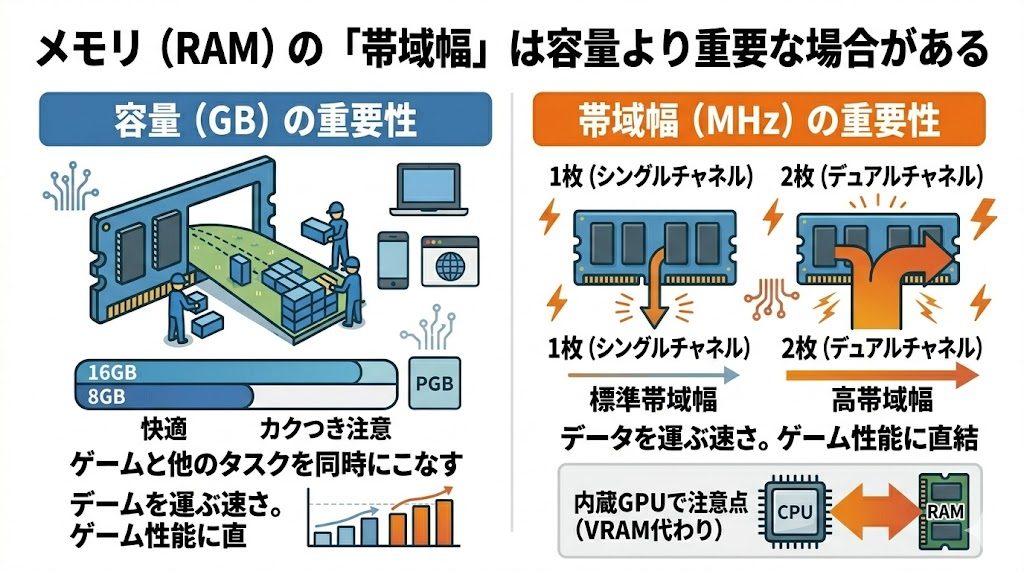
容量(GB)と帯域幅(MHz)は別の話——どちらがゲームに影響するか
RAMに関して「容量(GB)が多いほどいい」という理解は半分正解です。容量はデータを置ける量、帯域幅はデータを運ぶ速さで、ゲームへの影響は用途によって変わります。
容量が不足するとゲームが起動できなかったり、バックグラウンドのタスクと奪い合ってカクつく原因になります。一方、帯域幅が低いと内蔵GPU(VRAMを持たず、RAMをビデオメモリとして使用)で顕著に性能差が出ます。専用GPUを搭載したゲーミングPCでは、帯域幅よりも容量の影響が大きいです。
8GBと16GBでゲーム中に起きることの違い
現行の主要タイトルの推奨RAMはほぼ16GB以上です。8GB環境でこれらを動かすと、ゲームとOSのメモリ争奪が起き、バックグラウンドのブラウザを閉じないとゲームが動かないという状況になります。
具体的には、8GBのRAMでモダンウォーフェアなどの大型タイトルを動かすと、ゲーム単体で6〜7GBを消費するため、Discordを起動しながらゲームするだけでもカクつきが発生します。16GBあれば、ゲーム・コミュニケーションツール・配信ソフトを同時稼働しても余裕を保てます。
デュアルチャネルの有無で変わる体感速度
同じ16GBでも、8GB×2枚(デュアルチャネル)と16GB×1枚(シングルチャネル)では、帯域幅が約2倍異なります。特に内蔵GPUを使う環境では、デュアルチャネルかどうかでゲームの快適さに明確な差が出ます。
BTOパソコンや自作PCを選ぶ際、「16GB」と書いてあっても1枚か2枚かを確認することが重要です。「同じ16GBのはずなのに何か違う」と気になって確認したら、シングルチャネルだったというケースは実際に報告されています。購入ページの「構成」欄を細かく見る習慣をつけると、この失敗は防げます。
違い⑦ 価格差は「スペックの差」ではなく「体験の差」に払うお金
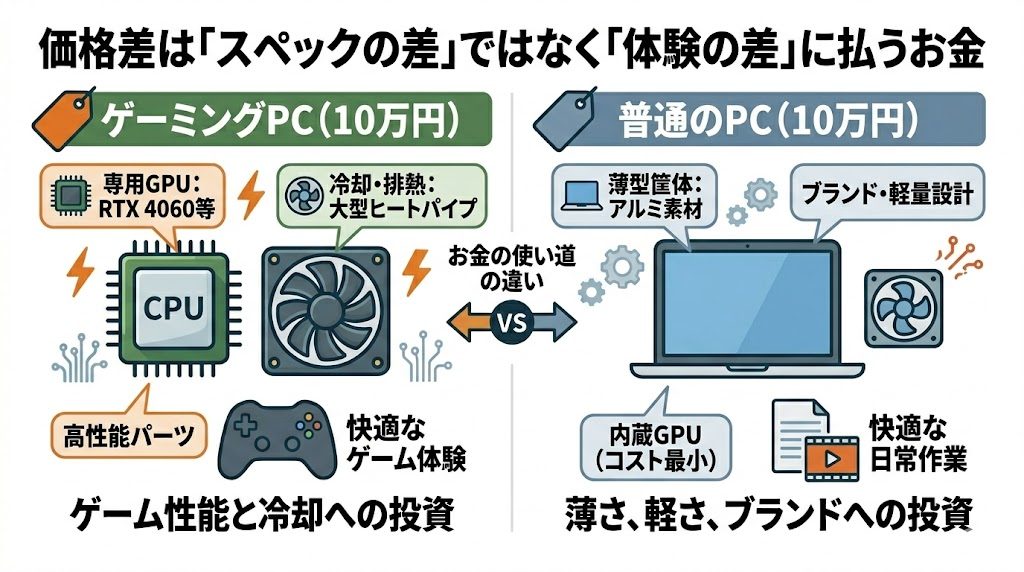
同じ予算でゲーミングPCと普通のPCを買うと、何が変わるのか
同じ予算でも、ゲーミングPCと普通のPCでは「何にお金がかかっているか」が根本的に違います。現在のBTO市場ではエントリーのゲーミングPCは15〜25万円台(20万円前後を中心に)が現実的な相場ですが、それでも「同じ金額で買える普通のPC」と比較したとき、お金の使い道の構造は変わりません。
← 横にスクロールできます→
| 費目(同一予算の場合) | ゲーミングPC | 普通のPC |
|---|---|---|
| GPU | RTX 4060など専用GPU | 内蔵GPU(ほぼコストゼロ) |
| CPU | 高クロック・ゲーミング向け | 省電力・バランス型 |
| 冷却 | 大型クーラー・排熱設計 | 薄型ファン・最小限の冷却 |
| ディスプレイ | 144Hz以上のパネル(ノートの場合) | 60Hzの標準パネル |
| デザイン・素材 | 機能優先・プラスチック多用 | 薄型・アルミ素材など高級感 |
普通のPCの10万円は、薄さ・軽さ・高級感・ブランドにお金がかかっています。ゲーミングPCの10万円は、GPU・冷却・表示性能にお金がかかっています。ゲームをするなら前者は「見た目にお金を払っている」状態です。
普通のPCで十分なケースを正直に示す——週1時間以下なら不要かもしれない
すべての読者にゲーミングPCを勧めることはしません。
- ブラウザゲーム・2D軽量ゲーム中心 → 普通のPCで十分
- 週1時間以下のカジュアルプレイ → 普通のPCで様子を見る選択肢あり
- 動画視聴・書類作業がメインで、たまにゲーム → 普通のPCを推奨
「ゲームをやりたい」という動機だけでゲーミングPCを選ぶのではなく、どのゲームをどれだけの頻度でやりたいかを先に決めることが重要です。やりたいゲームの推奨スペックをSteamや各タイトルの公式サイトで確認し、現在お使いのPCが対応していないと判断してから購入を検討することをお勧めします。
購入を急ぐ必要がない人の判断基準
「今のPCでゲームが一応動いている」「やりたいゲームは2Dやインディー系が中心」「まだどのゲームをやるか決まっていない」——この3つのどれかに当てはまるなら、今すぐゲーミングPCを買う必要はないと我々は判断しています。
「高いものを買っておけば後悔しない」という論理は、使わなかった場合には「高い買い物をしたのに使っていない後悔」に変わります。やりたいゲームが決まった時点で、そのタイトルの推奨スペックを調べて購入を検討する順序が、最も後悔の少ない選び方です。
あなたにゲーミングPCは必要か——用途・頻度・予算で決める分岐
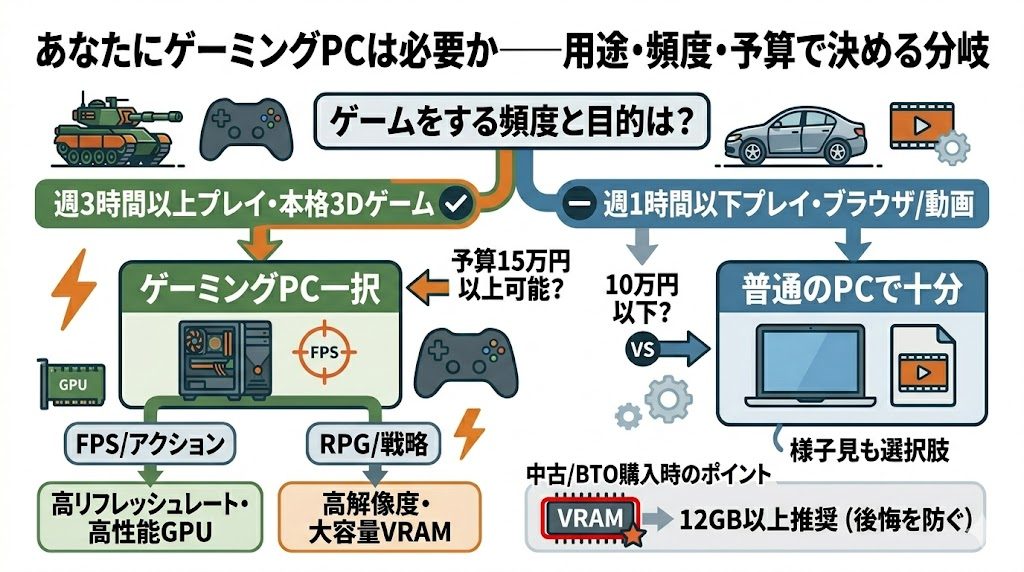
週3時間以上・本格FPSや3Dタイトルが目的なら迷わずゲーミングPC
週3時間以上、FPS・アクション・オープンワールドなどの3Dタイトルをプレイする予定があるなら、ゲーミングPC一択です。理由はシンプルで、普通のPCでは「一応動く」と「快適に動く」の間に、ゲーム体験として天と地の差があるからです。
特にFPSはフレームレートが勝敗に直結します。60fpsと144fpsでは、エイムの追いやすさ・敵の動きの視認性・判断から行動までの体感時間がすべて変わります。これは好みの問題ではなく、物理的な情報量の差です。「一度144Hzを体験すると60Hzには戻れない」——これはほぼ全員が通る感覚説あります。
ただし、週3時間以上であっても、対戦相手のいないソロRPGやアドベンチャー系であれば、高フレームレートの恩恵は薄れます。この場合はグラフィックの美しさを楽しむためのVRAM容量とGPU性能が判断軸になります。
週1時間以下・ブラウザゲームや動画視聴が中心なら普通のPCで十分
週1時間以下のプレイ頻度かつ、動画視聴・書類・ブラウジングが主用途なら、ゲーミングPCに15万円以上を投資する合理的な理由はありません。その予算は普通の高品質PCと外付けモニターの購入に充てたほうが、日常の満足度は高くなる可能性があります。
「一応ゲームも遊べる普通のPC」という選択肢は確かに存在します。重要なのは「ゲーム専用機として快適に動かせるか」を求めないことです。あくまで「動画を見ながら、気が向いたら軽いゲームもやる」という用途に割り切れるなら、ゲーミングPCでなくて正解です。
中古・BTOで選ぶ際にVRAMだけは妥協しない理由
予算が限られているときは中古やBTOの選択肢も有力ですが、VRAMだけは妥協するべきではありません。他のスペックは後から交換・アップグレードができますが(CPUソケット次第ではありますが)、VRAMはGPUを丸ごと交換しない限り増やせないからです。
予算10万円でゲーミングPCを探すなら、VRAM 12GB以上のGPUを搭載したモデルを最優先で探すことを推奨します。CPUがやや古くても、VRAM12GBのほうが長く快適に使えることがほとんどです。
まとめ|設計思想を知れば、買い物は失敗しない
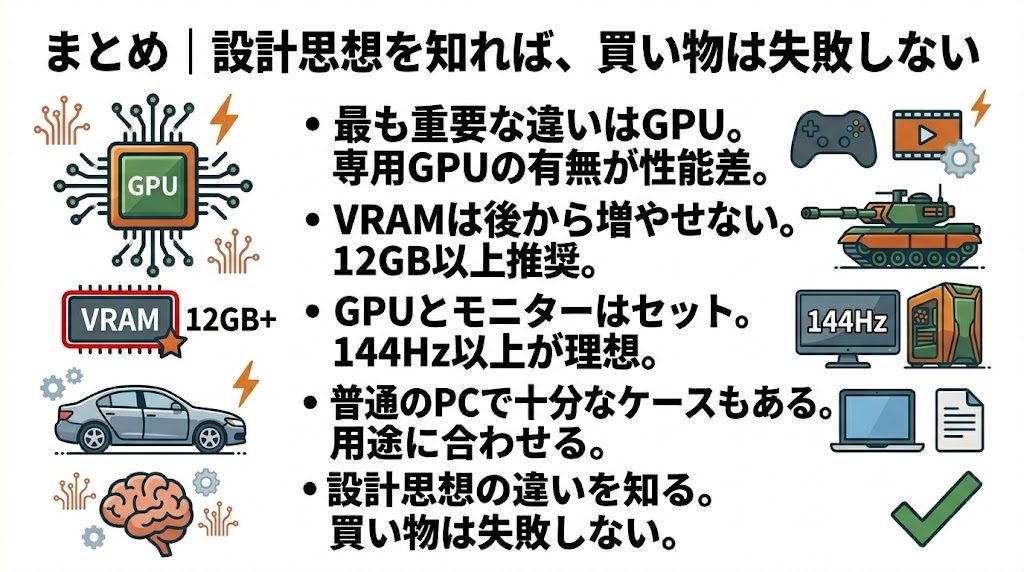
- ゲーミングPCと普通のPCの違いは「スペックの差」ではなく、用途設計の出発点が根本的に異なる
- 最も重要な違いはGPU。専用GPUの有無が、ゲーム体験の天と地ほどの差を生む
- VRAMは後から増やせない。購入時に12GB以上を確保することが数年後の後悔を防ぐ
- GPUとモニターはセット。高性能GPUも60Hzモニターに繋いでは性能を発揮できない
- 普通のPCで十分なケースも存在する。やりたいゲームと頻度を先に決めてから選ぶ順序が正しい
- 週3時間以上ゲームするなら → ゲーミングPC推奨
- 週1時間以下・動画や作業が中心なら → 普通のPCで十分
- 本格3Dタイトルが目的なら → ゲーミングPC(エントリー帯:15〜25万円台、20万円前後を中心に)への移行を検討
ガジリウム編集部では、これからゲームを本格的に始めるメンバーにはゲーミングPCを一択で推奨しています。「普通のPCで様子を見る」という選択が後悔に変わるとしたら、それはたいていゲームを始めてから半年以内です。
まず自分のプレイ予定タイトルの推奨スペックをSteamや各タイトルの公式ページで確認し、必要なVRAMとGPU要件を調べることから始めてください。スペックの数字が見えてきたときに、この記事で取り上げた7つの違いが具体的な判断基準として機能するはずです。