ゲーミングPCが届いて箱を開け、とにかく早く起動したくてケーブルを刺したのに、画面が真っ黒のまま。「初期不良?返品?」と頭が真っ白になる…。この類の経験をするのは、初回のゲーミングPC購入あるあるかもしれません。実際ガジリウム編集部の中にも何人かこの手の失敗体験を経験したメンバーがいます。
でも、落ち着いて確認すると、原因はたった一つ——グラボではなくマザーボードの端子にケーブルが刺さっていただけでした。接続トラブルの原因の大半は、差し場所・端子の規格・モニター側の入力切り替えの3点で説明がつくのです。同じ失敗を繰り返さないために把握しておくべき、差し場所・端子規格・入力切り替えの3点を軸に、最短で解決できるルートをまとめました。
ゲーミングPCのモニター接続、まず全体像をつかむ
ゲーミングPCに搭載されている端子の種類と場所
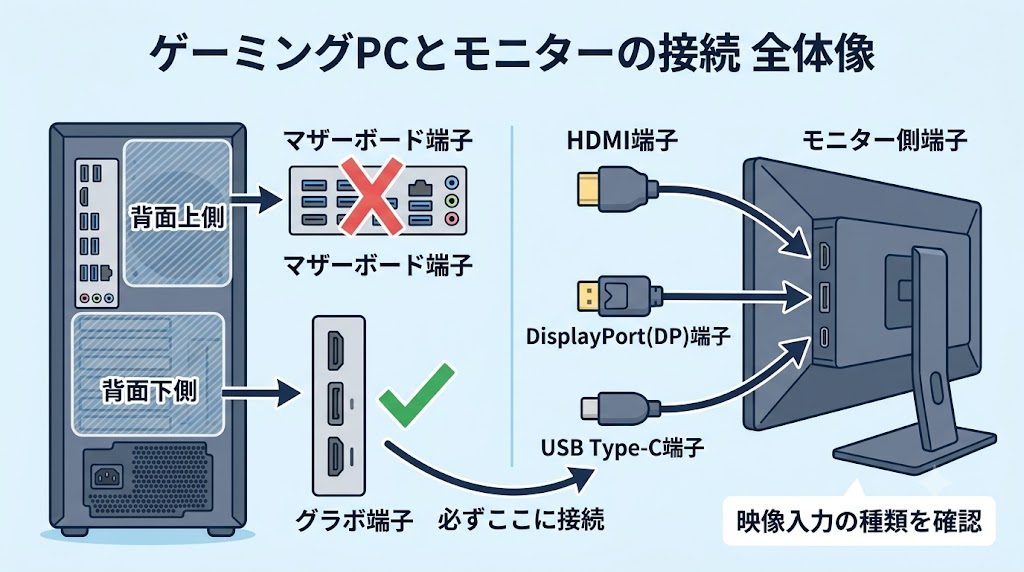
ゲーミングPCのケーブル接続でまず覚えておくべきことが一つあります。ゲーミングPCには映像出力端子が2か所に存在するという点です。
一つはグラフィックボード(グラボ)の端子、もう一つはマザーボードの端子です。両方とも背面に並んでいるため、知らないと見分けがつきません。そして、ゲーミングPCでモニターに映像を出すには必ずグラボ側の端子を使う必要があります。マザーボード側に刺しても、多くの場合は映像が出ません。
これを知らずに「なんとなく上の端子に刺した」という状態になりやすいのが、最初の落とし穴です。
← 横にスクロールできます→
| 端子の種類 | 場所の目安 | 使うべきか |
|---|---|---|
| グラボの端子(HDMI・DisplayPort) | 背面下側寄り・縦に並ぶ | ✅ ここに接続する |
| マザーボードの端子(HDMI・USB等) | 背面上側・横に並ぶ | ❌ ゲーミングPCでは使わない |
端子の搭載位置はメーカーやケースによって多少異なりますが、グラボの端子はケースの下側に縦方向に並んでいることが多く、マザーボードの端子群(USBやオーディオジャックも含む)はその上の横一列に並んでいます。実際に背面を見たとき、「まとまって横に並んでいる端子群」がマザーボード側、「少し離れた場所に縦に並んでいる端子」がグラボ側です。
グラボ端子とマザーボード端子の見分け方
「背面を見てもどっちがどっちかわからない」という声は多く、正直なところ初見では混乱しやすいです。見分けるポイントは3つあります。
- グラボはケースのスロットカバーに固定されている——ケース背面の下側に、金属製の細長いカバーが縦に複数並んでいる箇所があります。グラボはそのカバー部分に固定されており、端子もそこに集中しています
- グラボの端子は縦向きに密集している——HDMI・DisplayPortが縦に2〜4個並んでいることが多く、すぐ隣にファンの排気口があることもグラボ側の目印になります
- マザーボード側はUSBや丸い音声端子が混在している——キーボードやマウスを刺すUSBポートや、イヤホン端子(3.5mm)が一緒に並んでいればそこはマザーボード側です
BTOメーカーの一部(マウスコンピューターなど)は、マザーボード側のHDMIポートをシールで塞いで出荷しています。これはまさに「間違えて刺さないようにするため」の親切設計です。シールが貼られていない場合でも、映像ケーブルは下側のグラボ端子に刺すと覚えておけば間違いありません。
モニター側に搭載されている端子の確認
PC側の端子の場所がわかったら、次にモニター側の端子も確認しておきましょう。ゲーミングモニターの多くは背面か側面に端子があり、複数の種類が搭載されています。
← 横にスクロールできます→
| 端子名 | 特徴 | ゲーミング用途 |
|---|---|---|
| HDMI | 台形型・最も普及 | ◎(規格による制限あり) |
| DisplayPort(DP) | 片側が斜めカット | ◎◎(高リフレッシュに強い) |
| USB Type-C | 楕円形・小型 | △(映像対応か要確認) |
モニター背面や説明書に端子の種類が記載されています。HDMIとDisplayPortが両方搭載されていることが多いです。なおUSB Type-Cは充電・データ転送専用の場合もあるため、映像出力対応かどうかは仕様書で必ず確認してください。
接続前に決める端子の選び方

HDMI・DisplayPort・USB-Cの違いと使い分け
「HDMIとDisplayPort、どっちで繋げばいいの?」という疑問はよく出てきます。ガジリウム編集部としての結論は明確で、ゲーミングPC×ゲーミングモニターの組み合わせなら、DisplayPortを優先して選んでください。
理由はシンプルで、DisplayPortはもともとPC用モニターとの接続を前提に設計された規格であるため、グラフィックボードとの相性がよく高リフレッシュレートにも対応しやすいです。(参考:NVIDIA 公式ドライバーページ)
一方、HDMIはテレビやゲーム機との接続を想定して普及した規格で、もちろんPCでも問題なく使えます。ただし規格のバージョンによって最大リフレッシュレートに上限があるため、高性能モニターを使う場合は制限がかかるケースがあります。
← 横にスクロールできます→
| 端子 | ゲーミングPCでの推奨度 | 主な用途 | 注意点 |
|---|---|---|---|
| DisplayPort 1.4 | ◎◎ 第一選択 | PC×ゲーミングモニター | ケーブルのバージョン確認が必要 |
| HDMI 2.1 | ◎ 十分 | PC・PS5・テレビ兼用 | Ultra High Speed対応ケーブルが必要 |
| HDMI 2.0 | △ 条件あり | FHD・144Hz程度まで | 4K/144Hz以上は非対応 |
| USB Type-C | △ 要確認 | 映像対応のモバイルモニター等 | 充電専用の場合もある |
「HDMIしか端子がない」「モニターにDisplayPortがない」という場合はHDMIで問題ありませんが、両方ある環境ならDisplayPortが無難な選択です。
ケーブルの規格(バージョン)が性能を左右するケース
「端子さえ合えばどのケーブルでも同じでしょ?」と思いがちですが、これが落とし穴になることがあります。
ケーブルにも規格(バージョン)があり、端子の形が同じでもケーブルのバージョンが古いと本来の性能が出ないことがあります。たとえば4K対応モニターを買ったのに、手持ちのHDMIケーブルがHDMI 1.4対応品だった場合、最大でも4K/30Hzしか出力できません。
- HDMI 2.1の性能を引き出すなら「Ultra High Speed HDMI」認証ケーブルが必要(48Gbps対応)
- DisplayPort 1.4の性能を引き出すなら「DP 1.4」と明記されたケーブルを選ぶ(32.4Gbps対応)
- 安価な汎用ケーブルは要注意——形が合っても帯域が足りず、高解像度・高リフレッシュレートで表示が乱れることがある
編集部にも、以前に1,000円台のHDMIケーブルを使ったところ144Hzモニターが60Hz表示のまま固定されてしまい、設定を何度見直しても改善せず、最終的にケーブルを変えたら一発で解決した経験を持つメンバーがいます。モニターの性能が出ないと感じたときは、ケーブルのバージョンも確認してみてください。
端子が合わない場合の変換アダプターの注意点
PC側にDisplayPortしかなく、モニター側にHDMIしかない——といった場合に変換アダプターを使う方もいますが、変換アダプターは原則として最終手段として考えてください。
理由は、変換アダプターには「アクティブ型」と「パッシブ型」の2種類があり、組み合わせによっては映像が出なかったり、高リフレッシュレートが出なかったりするためです。正確に言うと、DisplayPort→HDMI変換は単方向のみ対応(DPからHDMIへの変換は可能だが逆は不可)という仕様もあります。
端子の種類が合わない場合は、変換アダプターで乗り切るよりも、対応ケーブルを買い直すか、モニター側・PC側の別の端子を組み合わせることを検討してください。どうしても変換アダプターが必要な場合は「アクティブ変換対応」と明記されたものを選ぶと確実性が上がります。
モニター接続の手順(5ステップ)
ステップ1 端子の場所と種類を確認する
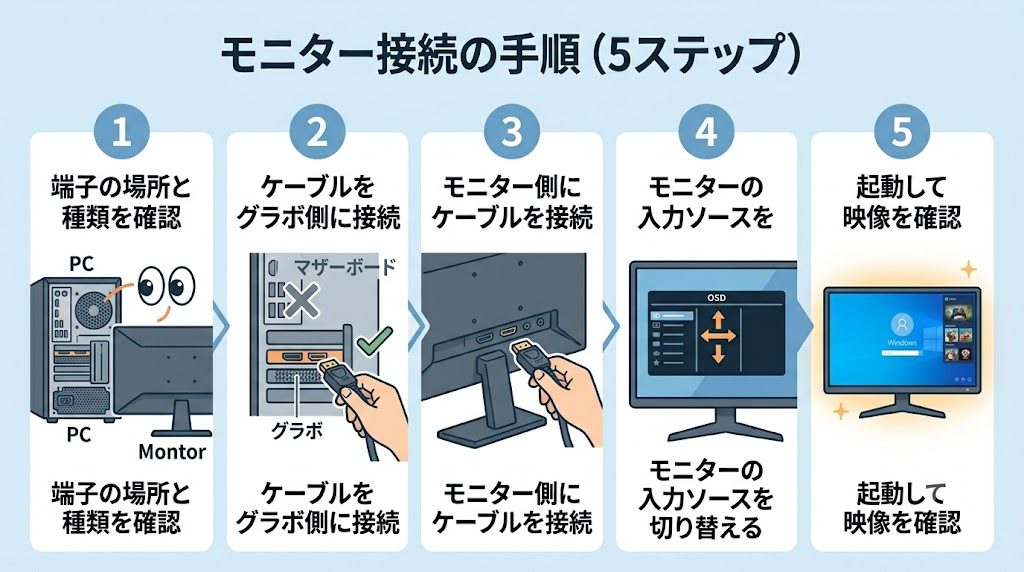
実際に接続する前に、PCとモニターそれぞれの端子を目視で確認します。「グラボにHDMIとDisplayPortのどちらがあるか」「モニター側に何の端子があるか」を把握しておくことで、ケーブル選びもスムーズになります。
PC背面を見るときは電源を切った状態で行うと安全です。端子を無理に刺したり抜いたりすると破損につながるため、刺す方向を確認してからゆっくり差し込むようにしてください。
ステップ2 ケーブルをグラボ側に接続する
端子の確認ができたら、ケーブルの一端をグラボの端子に差し込みます。このとき、マザーボード側の端子には絶対に刺さないことが最重要ポイントです。
DisplayPortケーブルには「ラッチ(爪)」がついており、接続すると「カチッ」という感触があります。抜くときはラッチを押しながら引く必要があります。HDMIは差し込むだけで固定されますが、奥までしっかり刺さっていることを確認してください。半挿し状態だと信号が不安定になり、映像が出ないまたは乱れる原因になります。
「奥まで刺さっているか自信がない」という感覚は案外多く、接触不良による「映らない」はケーブルを抜き差しし直すだけで解決することもよくあります。
ステップ3 モニター側にケーブルを接続する
PC側に繋いだケーブルのもう一端をモニターに差し込みます。モニター側も端子が複数ある場合、どの端子に刺したかを覚えておくことが重要です。次のステップで「入力ソース」を選択する際に必要になります。
ステップ4 モニターの入力ソースを切り替える
ケーブルを繋いでもモニターが映らないとき、PC側ではなくモニター側の設定が原因であることが珍しくありません。
多くのモニターは複数の入力端子を持っており、どの端子から信号を受け取るかを「入力ソース」という設定で選択する必要があります。モニター本体のボタン(通常は背面か下部)を押してOSDメニューを開き、「入力」「Input」「信号選択」などの項目を探してください。そこで、実際にケーブルを刺した端子(HDMI 1、HDMI 2、DisplayPortなど)を選択すれば映像が表示されます。
正直、この設定の存在を知らないまま「PCが壊れた」と焦ってしまうのは非常によくある話です。(経験者は語る)
ステップ5 起動して映像を確認する
PC・モニター両方の電源を入れ、映像が出るかを確認します。Windowsのロゴが表示されれば接続成功です。
このタイミングで解像度やリフレッシュレートが正しく設定されているかも確認してください。接続直後は60Hzや低解像度に設定されていることがあり、せっかくの高スペックモニターが性能を発揮できていない状態になっていることがあります。設定の詳細はH2-5で解説します。
映らないときの原因切り分け「最短解決」チェックリスト

【第1位】差し場所ミス:グラボとマザーボードの見分け方
モニターが映らないとき、最初に確認するのはここ一択です。ゲーミングPCにはグラボとマザーボードの2か所に映像端子があり、マザーボード側にケーブルを刺してしまうと映像が出ません。
統計的な根拠があるわけではありませんが、BTOメーカーのサポートに「映らない」と問い合わせが入ったとき、原因の多くがこの差し場所ミスだという話はサポート担当からもよく聞かれます。
確認方法は単純で、ケーブルを一度抜き、グラボ(ケース背面の下側・縦に並んでいる端子)に刺し直すだけです。「もしかして間違えてた」という確率は思っている以上に高いので、設定を疑う前にまずここをチェックしてください。
【第2位】入力ソースミス:モニター側で正しい入力を選ぶ
ケーブルの差し場所が正しいのに映らない場合、次に確認するのはモニター側の入力ソース設定です。
モニター本体には通常、背面か底面にボタンが1〜3個ついており、それを使ってOSDメニュー(モニター自体の設定画面)を開けます。メニューの名称はモニターによって異なりますが「入力」「Input Source」「信号」などの項目を探し、実際にケーブルを刺している端子の名称と一致した選択肢を選ぶだけです。
たとえばDisplayPortケーブルを刺しているのにモニターが「HDMI 1」を選択している状態では、当然何も映りません。HDMIを2口搭載しているモニターで、HDMI 1に刺したのにHDMI 2を選んでいる場合も同様です。
- OSDメニューの開き方:モニター本体のボタンを1〜3秒押す(機種によって異なる)
- 「入力」または「Input」項目を選択する
- 実際にケーブルを刺している端子(HDMI 1・HDMI 2・DisplayPortなど)を選ぶ
【第3位】接触不良:ケーブルの抜き差しと奥までの挿入
差し場所も入力ソースも正しいのに映らない場合は、ケーブルの接触不良を疑います。見た目では刺さっているように見えても、実は半挿し状態というケースは少なくありません。
対処法は簡単で、一度完全に抜いてからゆっくりと奥まで差し直すだけです。DisplayPortの場合はラッチ(爪)がカチッとはまるまで押し込んでください。HDMIは構造上ロック機構がないため、特に「ケーブルが重い」「机の下に押し込んでいる」環境では引っ張られて緩みやすいです。
別のケーブルに替えてみるのも有効です。ケーブル自体が断線・劣化している場合もあり、ケーブルを変えただけで解決するケースもあります。
それでも映らないときの「最後の砦」
上記3点を確認しても映らない場合は、ソフトウェア・ドライバー側の問題である可能性が高まります。確認する順番は以下の通りです。
ドライバーが正しく当たっていないと映像が出ないことがある
デバイスマネージャーでグラボが「不明なデバイス」や「!マーク」になっていないか確認。問題があればNVIDIA公式サイト(nvidia.com/ja-jp/drivers/)からドライバーをダウンロードして再インストール
AMD公式(amd.com/ja/support)から同様に確認・更新
出力先が正しく認識されていない場合がある
デスクトップを右クリック→「ディスプレイ設定」→「ディスプレイの検出」ボタンを押す。モニターが認識されていない場合でも、ここで強制検出できることがある
物理的な接触不良(PCIeスロット)
PCケースを開けての作業になるため、静電気対策と電源オフを徹底すること。初心者の方はメーカーサポートへの問い合わせを優先してください
正直なところ、ここまで到達するケースは少数派です。大多数は第1位〜第3位のチェックで解決します。「映らない→PC故障」と判断する前に、これらを順番に確認することを強く勧めます。
接続後に必ずやる「性能を引き出す」設定

リフレッシュレートをモニターの最大値に変更する
Windowsに接続直後、リフレッシュレートは自動では最大値に設定されないことがほとんどです。144Hzや240Hzのモニターを買っても、設定しなければ60Hzのまま使い続けることになります。
「接続したのにゲームがなんかカクつく気がする」「思ったより滑らかじゃない」と感じている場合は、まずここを確認してください。編集部の中にも、しばらく60Hzで使い続けていたメンバーがいて、設定を変えたときの落差に「なんで今まで気づかなかった」と後悔したメンバーがいます。
設定手順(Windows 11の場合):
- デスクトップを右クリック→「ディスプレイ設定」を開く
- 画面下部の「ディスプレイの詳細設定」をクリック
- 「リフレッシュ レートの選択」から最大値(144Hz・240Hz等)を選択する
- 「この設定を維持しますか?」の確認が出たら「変更の維持」を押す
(参考:Windowsでモニターのリフレッシュレートを変更する|Microsoft サポート)
選択肢に最大値が出ない場合は、ケーブルの規格が帯域不足の可能性があります。DisplayPort 1.4またはHDMI 2.1対応ケーブルへの変更を検討してください。
モニター側メニューでの同期機能(G-SYNC / FreeSync)有効化
リフレッシュレートを上げても、ゲーム中に画面が「ティアリング(上下でズレて見える現象)」したり「スタッタリング(不規則なカクつき)」したりすることがあります。これを解消するのが可変リフレッシュレート(VRR)技術で、NVIDIAのGPUにはG-SYNC、AMDのGPUにはFreeSyncという機能が対応します。
設定はPC側だけでなく、モニター側のOSDメニューからも有効化が必要なケースがあります。
- モニター側の設定:OSDメニューから「FreeSync」「Adaptive Sync」「VRR」などの項目を探してオンにする
- PC側(NVIDIA)の設定:NVIDIAコントロールパネルを開き「G-SYNC」または「G-SYNC Compatible」を有効化する
- PC側(AMD)の設定:AMD Softwareから「FreeSync」をオンにする
G-SYNCはNVIDIA認定のモニターでのみ完全動作しますが、多くのFreeSyncモニターはNVIDIA GPUで「G-SYNC Compatible」として動作します。まずモニター側のOSDメニューを確認して、VRR関連の項目をオンにするところから始めるのが一番手間が少ないです。
HDR・色の設定確認
HDR対応モニターを使っている場合、こちらも接続直後は無効になっていることがほとんどです。ただし、HDRは常にオンにしておけばよいというわけではない点に注意が必要です。
ゲームをプレイするときは快適ですが、通常のデスクトップ作業や動画視聴時は色が白飛びして見えることがあります。用途に応じてオン・オフを切り替えるか、ゲーム起動時のみ有効にするのが現実的な運用です。
Windows側のHDR設定:
「設定」→「システム」→「ディスプレイ」→「HDRを使用する」のトグルから切り替えられます。「ゲームの自動HDR」も同じ画面にあり、これを使えばHDR非対応ゲームを自動変換できます。
← 横にスクロールできます→
| 用途 | HDR | 理由 |
|---|---|---|
| ゲームプレイ | ◎ オン推奨 | コントラスト・奥行きが増す |
| 普通のブラウジング・作業 | △ オフ推奨 | 白飛びが気になることがある |
| HDR非対応コンテンツ | △ 好みで | 自動HDR変換の設定が必要 |
モニターのOSDメニュー側にも「HDRモード」「Display HDR」などの項目がある場合があります。PC側とモニター側の両方でHDRをオンにしておくと、より正確な色表現になります。
まとめ|接続ミスの9割はグラボ端子と入力ソースで解決する

- ゲーミングPCのモニターケーブルは、グラボ(背面下側)の端子に接続する。マザーボード側には刺さない
- 端子はDisplayPort優先が無難。HMDIでも問題ないがケーブルのバージョン確認を忘れずに
- 映らないときは「差し場所→モニターの入力ソース→ケーブルの接触不良」の順で確認する
- 接続後はリフレッシュレートをモニターの最大値に設定する(デフォルトは60Hzのことが多い)
- G-SYNC / FreeSyncはPC側・モニター側の両方でオンにして初めて有効になる
144Hzモニターを繋いだのに60Hzのまま、あるいはマザーボード端子に刺したまま使い続けてしまうのは、知っていれば防げるミスです。接続できたらまずリフレッシュレートの確認を、そしてG-SYNC/FreeSyncの有効化までセットで済ませてしまうことを勧めます。
接続が完了したら、ドライバーのインストールやWindows設定の最適化まで一気に済ませてしまうと良いです。これで、その日から本来の性能で遊び始められます。