数年前、編集長の家に新しいゲーミングPCが届いた日の夜の話。
「20万円もするゲーミングPCのネット速度が、なんで2万円のスマホより遅いんだ」と呟きながら、回線のせいだと思って2ヶ月間放置していたそうなのですが、調べてみたら原因はPC側の設定で、しかも直すのに5分もかからなかったそうです…。
ゲーミングPCのネット問題は「層別に切り分ける」だけで解決策が見えてくるのです。症状別に全部まとめていきます。
ゲーミングPCのネット遅延は「3層」で起きている

回線・ルーター・PC本体、どこが詰まっているかで対処法が変わる
ゲーミングPCのネット問題に限らず、通信トラブルには必ず「どの層で詰まっているか」という視点が必要です。大きく分けると3つの層があります。
← 横にスクロールできます→
| 層 | 該当箇所 | 主な症状 | 対処の主体 |
|---|---|---|---|
| ①回線層 | プロバイダ・光回線 | 全端末が遅い・夜だけ遅い | ISP変更・IPv6移行 |
| ②機器層 | ルーター・ケーブル | 特定の場所だけ遅い・切れる | ルーター設定・ケーブル交換 |
| ③PC層 | Windows設定・NIC | 他の端末は普通なのにPCだけ遅い | 設定変更(5分で完了) |
「PCだけ遅い」なら③層が原因である可能性が高く、ルーターを買い替える前に確認すべきことが複数あります。周囲のゲーマーから相談されるトラブルの大多数は、③層の設定変更で解決しています。それを知らずにルーターを買い替えた話を聞くたびに、正直悔しくなります。
「ping遅延」と「ダウンロード遅延」は別の問題
同じ「ネットが遅い」でも、症状の中身が違うと原因も対策もまったく異なります。
- ping遅延(ラグ):オンラインゲームでキャラが瞬間移動する、撃ったのに当たらない、動きがカクつく。通信の「往復時間」の問題。有線化と電源プラン変更が最も効く。
- ダウンロード遅延:Steamのゲームが4時間かかる、アップデートが終わらない。通信の「帯域幅」の問題。バックグラウンドアプリ・Steamの設定変更が効く。
- 頻繁な切断:ゲーム中にラグスパイクが来て突然切れる。通信の「安定性」の問題。NIC省電力設定が主犯であることが多い。
ゲーミングPCと一般ノートPCで通信問題の構造が違う理由
ここがこの記事の核心です。ゲーミングデスクトップPCは有線接続が前提の設計になっています。薄型ノートPCのように「Wi-Fiありきで動かす」ことを想定していない機種が多く、無線で使い続けることで以下のような問題が起きやすくなります。
一般のWi-Fiトラブル記事が「ルーターの場所を変えましょう」という話で終わりがちなのは、ノートPCやスマホが対象だからです。デスクトップのゲーミングPCを置いたまま動かすことはできない。だからこそ、PC側の設定で問題を解決するアプローチが重要になってきます。
もうひとつ、ゲーミングPCにはゲーム用途固有の通信要件があります。FPSや対戦ゲームは、ping値が20ms以下と100msとでは体験がまったく別物です。動画視聴なら多少揺れても問題ありませんが、ゲームは1パケットの遅延が即「負け」につながる。その意味で、ゲーミングPCのネット改善は「ちょっと快適になる」ではなく「勝てるようになる」レベルの変化をもたらします。
診断:まず5分で症状の層を特定する
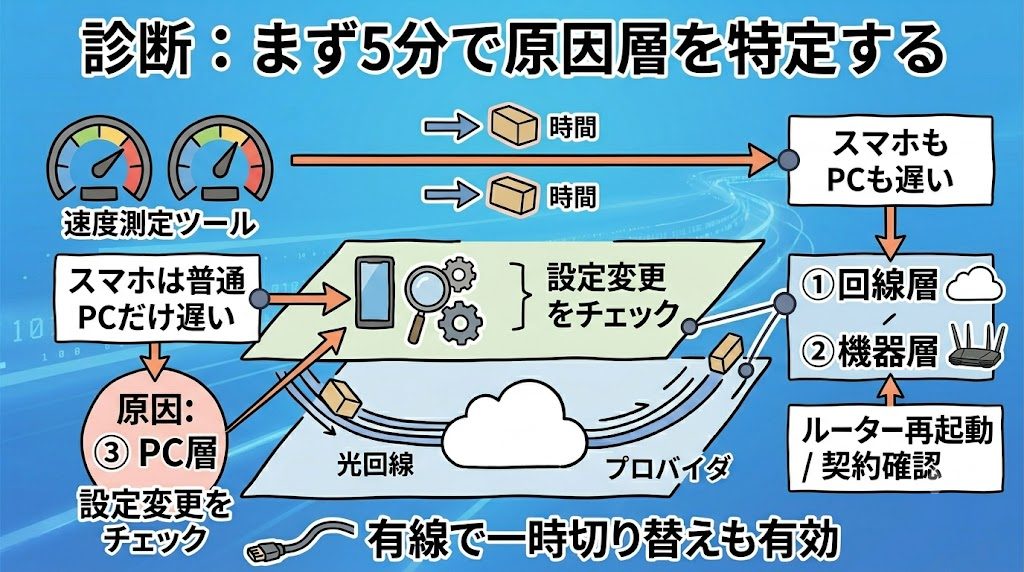
速度測定ツールで現状の数値を把握する
何も調べずに対策を打っても、改善したかどうかわかりません。まず基準値を測定します。
ブラウザからfast.comやspeedtest.netにアクセスして、以下の数値を記録してください。
- ダウンロード速度:契約回線速度の5割以下なら改善余地あり(ガジリウム編集部による目安値)
- ping値:30ms以下は快適、50ms以上は要改善、100ms超はゲームにならない(目安)
- ジッター値:5ms以下が理想。20ms超えると切断・ラグスパイクが起きやすい
測定はPCとスマホの両方で同時に行うのがポイントです。スマホで200Mbps出ているのにPCで20Mbpsしか出ない場合、原因は明確に③PC層にあります。
スマホや他端末と速度比較して原因層を絞る
同じWi-Fiに接続したスマホとPCを並べて計測した結果の見方がこれです。
← 横にスクロールできます→
| スマホ速度 | PC速度 | 原因の層 | 次にやること |
|---|---|---|---|
| 遅い | 遅い | ①回線層または②機器層 | ルーター再起動・ISP確認 |
| 普通 | 遅い | ③PC層 | 電源プラン・NIC設定を確認 |
| 普通 | 普通 | Steamなどアプリ固有 | Steam設定の項目を確認 |
「スマホは普通なのにPCだけ遅い」というパターンが、相談が来るケースの8割程度を占めています(体感値・編集部調べ)。その場合は後述の電源プラン・NIC設定の変更で高確率で改善できます。
有線に一時切り替えして速度差を確認する
LANケーブルを持っているなら、Wi-Fi接続のまま速度測定した後、ケーブルをつないで同じ測定を実行してください。
有線で速度が劇的に改善するなら、問題はWi-Fiアダプタ側にあります。有線で改善しない場合は回線層か機器層の問題です。この1ステップで原因の層が明確になり、その後の作業がすべて変わります。
「そのためだけにケーブルを買うのは……」という声も聞きますが、Cat6のLANケーブル2mは実売で500円前後です。これを買って試す価値はあります。
ゲーミングPCのネット問題で最初に疑うべき:PC側の設定

電源プラン「バランス」がネット通信を制限している
これがゲーミングPCのネット問題でもっとも見落とされやすい原因です。
Windowsの電源プランが「バランス(推奨)」に設定されている場合、省電力のためにネットワークアダプタの動作も制限されることがあります。ゲーミングPCはコンセントから電源を取るデスクトップ機が多く、バッテリーへの気遣いは不要なのに、初期設定のまま「バランス」で動いているケースがほとんどです。(参考:Windows PCの電源モードを変更する – Microsoft サポート)
設定変更の手順:
- スタートボタン→「設定」→「システム」→「電源とバッテリー」を開く
- 「電源モード」のドロップダウンをクリック
- 「最適なパフォーマンス」を選択する
これだけです。デスクトップのゲーミングPCなら消費電力が多少増えても問題ありません。編集部内でも、これを試してみて、ping値が平均で15〜25ms改善したという報告が複数上がっています(目安値・環境により異なります)。
電源プランとNIC設定は、ネット改善と同時に済ませてしまうのが効率的です。他にも性能を引き出すために初日にやっておくべき設定が複数あるので、まだ済んでいなければ初期設定をまとめて確認しておくことをおすすめします。
ネットワークアダプタの省電力設定を個別に切る
電源プランを変えてもまだ切断が発生する場合、NIC(ネットワークインタフェースカード)の省電力設定が個別に有効になっている可能性があります。これがゲーム中の突然の切断・ラグスパイクの主犯になるケースが多いです。
設定変更の手順:
- 「デバイスマネージャー」を開く(Windowsキー+X → デバイスマネージャー)
- 「ネットワークアダプター」を展開し、使用中のアダプタを右クリック→「プロパティ」
- 「電源の管理」タブを開き、「電力の節約のために、コンピューターでこのデバイスの電源をオフにできるようにする」のチェックを外す
このチェックが入ったまま使い続けると、Windowsがアイドル時間と判断した瞬間にNICへの電源供給を絞ります。ゲームの合間のロード画面やメニュー画面でちょうど切れるのはこれが原因であることが多いです。「あのタイミングで切れるのはなぜ」と長年モヤモヤしていたある編集部メンバーも、この設定を変えた途端に解決したとコメントしてます。
バックグラウンドアプリが帯域を食っていないか確認する
ゲーム中にダウンロード速度が突然落ちたり、ping値が跳ね上がったりする場合、バックグラウンドで別のアプリが帯域を使い切っている可能性があります。
タスクマネージャーを開いて「パフォーマンス」タブ→「イーサネット」または「Wi-Fi」を選ぶと、現在の送受信量をリアルタイムで確認できます。ゲーム起動中にグラフが乱高下している場合、他のアプリが通信しています。
特に確認すべきアプリ:
- Windows Update(大型アップデートの自動ダウンロードは帯域を大量消費する)
- OneDriveやGoogle Drive(ファイルの自動同期タイミングと重なることがある)
- ウイルス対策ソフトの定義ファイル更新
- Steamのバックグラウンドアップデート(本体は起動していてもバックで動いている)
Wi-Fi接続でできる改善:5GHz帯と電波環境の整理
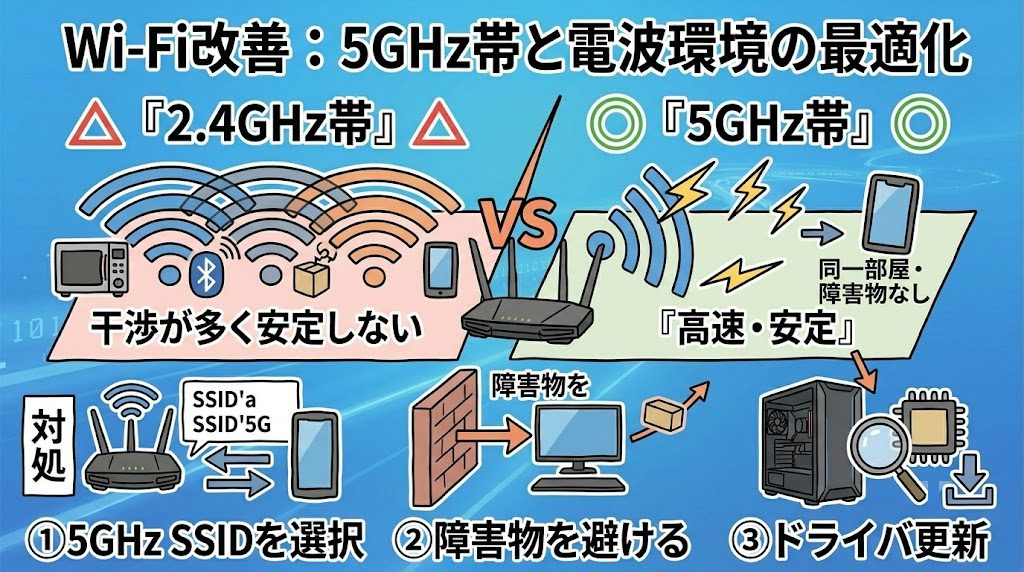
2.4GHz帯と5GHz帯の違いとゲームへの影響
Wi-Fiの電波には2.4GHz帯と5GHz帯の2種類があり、ゲーム用途ではほぼ必ず5GHz帯を優先すべきです。
← 横にスクロールできます→
| 項目 | 2.4GHz帯 | 5GHz帯 |
|---|---|---|
| 通信速度 | 遅め | 速い |
| ping安定性 | 干渉を受けやすい | 干渉が少ない |
| 障害物への強さ | 壁を通りやすい | 壁に弱い |
| 近隣機器との干渉 | 非常に多い(電子レンジ・Bluetooth等) | 少ない |
| ゲーム向き度 | △(安定しにくい) | ◎(近距離なら) |
2.4GHz帯は電子レンジやBluetooth機器と同じ周波数帯域を使っています。集合住宅では隣の部屋のルーターとも干渉するため、ping値が不安定になりやすいです。マンションでゲーム中に不思議なタイミングでラグが来ていた方は、まず接続しているSSID(Wi-Fiの名前)を5GHz帯のものに切り替えてみてください。
多くのルーターは5GHz帯のSSIDに「5G」や「a」という文字が含まれています。ルーター本体のラベルか説明書で確認できます。
ルーターとPCの距離・障害物が通信品質を決める
5GHz帯は壁に弱いという特性があります。5GHz帯Wi-Fiの通信速度は以下の目安で変わります(環境や壁材によって大きく異なります)。
- 同一部屋・障害物なし:最大速度の80〜90%程度
- コンクリート壁1枚:最大速度の50〜60%程度に低下することがある
- コンクリート壁2枚以上:有線か中継器の検討が現実的
デスクトップのゲーミングPCは移動できないため、ルーターを持ってくるかLANケーブルを引くかの二択になります。部屋を越えるケーブル配線が難しい場合は、有線接続対応のメッシュWi-Fi中継器をゲーミングPC付近に置くという構成が現実的な選択肢になります。
Wi-FiアダプタのドライバとNICのパワー管理を見直す
PCに内蔵されているWi-Fiアダプタのドライバが古い場合、速度が出なかったり接続が不安定になったりすることがあります。これはゲーミングPCでも起きます。
- 「デバイスマネージャー」→「ネットワークアダプター」を右クリック
- 「ドライバーの更新」→「ドライバーを自動的に検索」を選択
- 更新があれば適用してPCを再起動
構えていたよりずっと簡単です。ドライバ更新で速度が回復した事例は、SNSやフォーラムでも複数確認されています。特にBTOゲーミングPCを購入直後の場合、出荷時のドライバが数ヶ月前のバージョンのままというケースは珍しくありません。
Steamダウンロードが遅い場合の専用対処

ダウンロード地域の設定ミスが原因の定番トラブル
「回線速度は出ているのにSteamだけ遅い」という現象は、Steamのダウンロード地域設定が意図せず遠いサーバーになっていることで起きます。
Steamは初期インストール時に自動でサーバーを選びますが、このタイミングで最適な地域が選ばれるとは限りません。特に大型セールや人気タイトルのリリース直後は、自動選択された地域のサーバーが混雑して速度が激落ちします。
変更手順:
- Steamを起動し、画面左上「Steam」→「設定」を開く
- 「ダウンロード」タブを選択
- 「ダウンロード地域」のドロップダウンをクリック
- 「日本 – 東京」または「日本 – 大阪」を選択して再起動
東京が混雑しているときは大阪、あるいは逆のパターンで改善することがあります。スタッフのひとりが深夜に大型タイトルをダウンロードしようとしたら東京サーバーがほぼ機能していなくて、大阪に切り替えたら速度が4倍になったという話は、「先に確認しろよ」という教訓として共有されるべきレベルと言えるでしょう(笑)(参考:ダウンロードやコンテンツサーバーへの接続が遅い – Steam サポート)
帯域制限オプションが有効になっていないか確認する
Steamには「ダウンロード速度を制限する」というオプションがあります。これが有効になっているとどれだけ回線速度があっても上限が設定値に縛られます。
確認場所:Steam設定→「ダウンロード」タブ→「ダウンロード速度を制限する」のチェックが外れているか確認。有効になっていた場合は外してください。
似た設定で「アクティブなゲームのプレイ中はダウンロードを制限する」というオプションもあります。これはゲームプレイ中にDLの帯域を絞る機能で、ゲームのパフォーマンスを守るための設定です。これはオンのままで問題ありません。
Steamのダウンロードキャッシュクリアが効くケース
ダウンロードが途中で止まる、進捗バーが動いていないのか動いているのかわからない、という状態が長時間続く場合はキャッシュの破損が原因であることがあります。
- Steam設定→「ダウンロード」タブを開く
- 画面下部「ダウンロードキャッシュをクリア」ボタンをクリック
- 確認ダイアログで「OK」→Steamが自動再起動する
キャッシュクリア後は一時的にダウンロードが最初から始まることがありますが、すでにダウンロード済みのゲームファイルは消えません。
ウイルス対策ソフトがSteam通信を絞っているケース
一部のセキュリティソフトは、Steamの通信を「未知のプログラム」として制限することがあります。これはSteamのアップデート後に特に起きやすい現象です。
確認手順:ウイルス対策ソフトの設定画面で「アプリケーション制御」または「ファイアウォール」の設定を開き、Steam.exe・SteamService.exeが許可リストに入っているか確認してください。
いいところでダウンロードが止まる、再開しても直後にまた止まる、という繰り返しが起きているなら、セキュリティソフトが原因のことがあります。正直この原因を突き止めるのは時間がかかります。疑わしければ一時的にリアルタイム保護をオフにしてSteamのダウンロードを試してみると判断できます。
ゲーム中に頻繁に切断される場合の対処

NIC省電力モードが切断の主犯になるメカニズム
これはデバイスマネージャーのNIC設定とも関係します。
Windowsの電源管理は、CPUやディスプレイだけでなくNICにも省電力制御をかけます。この制御が有効な状態だと、一定時間通信量が少ない(ゲームのロード画面・ロビー待機中など)と判断した際にNICへの電力を絞ります。そこに新しいパケットが来ると「起動」し直すのですが、この数百ミリ秒の復帰時間がラグスパイクや切断として現れます。
ゲーム中の謎の瞬間ラグ→そのまま切断、というパターンはほぼ確実にこれです。
「電源の管理」タブのチェックを外す設定に加えて、アダプタの詳細設定で「電力の節約」関連の項目も確認することをおすすめします。
- デバイスマネージャー→ネットワークアダプタ→右クリック→「プロパティ」
- 「詳細設定」タブを開く
- 「Energy Efficient Ethernet」(またはグリーンイーサネット)という項目を探して「無効」に設定
- 「Wake on Magic Packet」「Wake on Pattern Match」は任意だが、切断問題に悩んでいるなら無効化を検討
ルーターのIPアドレス競合と再起動で解消できるケース
長時間電源を入れたままのゲーミングPCは、ルーターが割り当てたIPアドレスの管理がずれることがあります。これが突然の切断を引き起こすケースがあります。
対処は単純で、ルーターを一度コンセントから抜いて30秒待って再接続するだけです。ルーターのIPテーブルがリセットされ、PCに新しいアドレスが割り当てられます。
「ルーターの再起動は意味ない」という話も聞きますが、IPアドレス競合の文脈では効果があります。ただしルーター再起動をしても切断が続く場合は、前述のNIC省電力設定や回線層の問題を疑ってください。
DNSサーバーの変更で安定性が上がるケース
DNSとはURLを数字のIPアドレスに変換する仕組みです。プロバイダが提供するデフォルトのDNSサーバーが混雑・遅延している場合、ゲームのサーバー接続の初期化が遅くなったり不安定になったりすることがあります。
変更先の定番:
- Google Public DNS:8.8.8.8 / 8.8.4.4
- Cloudflare:1.1.1.1 / 1.0.0.1
設定変更手順:「設定」→「ネットワークとインターネット」→「イーサネット」(または「Wi-Fi」)→「DNSサーバーの割り当て」を手動に変更して上記を入力します。
ping値への直接の影響は限定的ですが、接続の安定性・切断頻度の改善例は各種フォーラムで複数報告されています。ここまで試してもまだ切断が続く場合に試す価値があります。
設定を直してもまだ遅い場合:上位の原因を疑う
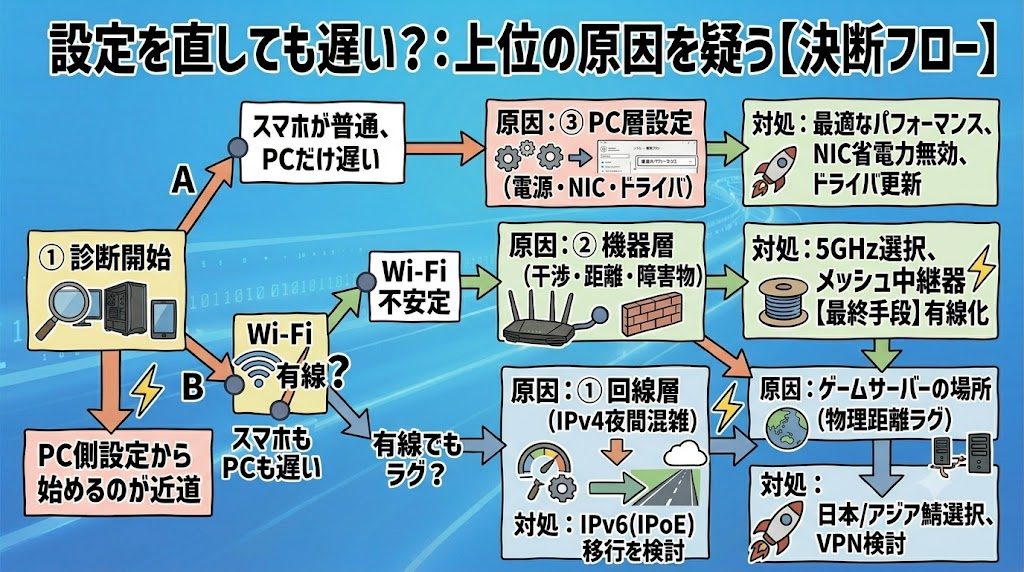
IPv4 PPPoEの夜間混雑とIPv6(IPoE)への移行効果
これはPC本体の設定ではなく回線側の問題です。設定変更でも改善しない、特に夜8〜11時になると速度が落ちるという場合は、回線が混雑している可能性が高いです。
日本の多くの光回線はIPv4 PPPoEという接続方式を使っており、プロバイダの「網終端装置」という設備が混雑のボトルネックになります。これは個人の設定ではどうにもなりません。
対策はIPv6(IPoE)対応のオプションへの切り替えです。多くのプロバイダが無料または数百円/月のオプションで提供しています。IPv6 IPoEでは網終端装置を経由しないため、夜間混雑の影響を受けにくくなります。
現在ご利用のプロバイダのサポートページで「IPv6」「v6プラス」「transix」などを検索してみてください。
有線化が現実的な解決策になる理由と手順
デスクトップのゲーミングPCには有線LANポートが必ずついています。ルーターからPCまでケーブルを1本引くだけで、Wi-Fiの電波干渉・距離・障害物といった問題をまるごと解決できます。
有線化で期待できる改善の目安(編集部による目安値・環境により異なります):
- ping値:Wi-Fi時から5〜20ms程度改善することがある
- ping安定性:ジッターが大幅に減少し、瞬間ラグが激減
- ダウンロード速度:Wi-Fi時比で1.5〜3倍になることがある
ケーブルの規格はCat5eでも1Gbpsの通信に対応しています。Cat6はノイズ耐性が高く、数十円〜百円程度の価格差なので迷ったらCat6でよいでしょう。Cat6Aは10Gbps対応ですが、家庭用ゲームPC用途では現状オーバースペックです。
配線が難しい場合は、電力線を使ってLAN通信を行う「PLCアダプタ」や「ゲーミング向け有線接続対応のメッシュルーター中継器」という選択肢もあります。完全な有線化の代替ではありませんが、Wi-Fiより安定した通信を得やすいです。
有線化まで対応してもまだ不満が残るなら、PC本体のスペックが通信処理のボトルネックになっている可能性もあります。予算別の構成と現在の相場も確認して、買い替えラインを判断する材料にしてください。
それでもラグが残る場合はゲームサーバーの場所の問題
これはPC側でも回線側でも解決できない問題です。ゲームサーバーが海外(北米・欧州)にしかない場合、物理的な距離によるping値の下限は変えられません。
国際インターネット回線を使う場合、東京〜北米西海岸間だけで70〜80ms程度の物理遅延が発生します(光の速さによる物理的な限界)。そこにルーター・プロバイダ・サーバー側の処理時間が加わるため、北米サーバーへのping値が100ms台になるのは正常な範囲です。
この場合の選択肢:(参考:ラグのトラブルシューティング – Steam サポート)
- ゲーム内のサーバー選択で「日本」「アジア」を優先する設定があれば変更する
- VPNサービス(ゲーム向け低遅延型)を試す——ただし効果はケースバイケースで費用も発生する
- アジアのサーバーに対応したゲームを選ぶ(根本的ではないが現実的)
まとめ|症状別に層を切り分けて一発解決を狙う

- 「スマホは普通でPCだけ遅い」→電源プランを高パフォーマンスに変更・NIC省電力設定を無効化(所要5分)
- 「ゲーム中に頻繁に切断される」→デバイスマネージャーでNICの「電源の管理」チェックを外す
- 「Steamのダウンロードだけ遅い」→ダウンロード地域を日本(東京または大阪)に設定・帯域制限オプションをオフ
- 「夜だけ全体的に遅い」→IPv6(IPoE)への切り替えをプロバイダに問い合わせ
- 「全部やっても改善しない」→有線化を最終手段として検討。デスクトップPCならルートを引くだけで別次元の安定性になる
ゲーミングPCに対してネット問題が起きたとき、多くの記事は「ルーターを再起動しましょう」で終わります。でもゲーミングPCは電源管理の設計が一般ノートPCと違う。そこを理解してPC側の設定から当たっていくのが、時間もお金もかけずに解決する一番の近道です。ガジリウム編集部が選ぶなら、まず「電源プランを高パフォーマンスに変更してNIC設定を確認する」を迷わず最初にやります。
回線を変えたりルーターを買ったりする前に、今日紹介した設定を確認してみてください。「あっけなく直った」という感想に出会える確率は、やってみないとわかりません。