電源ボタンを押してから3秒、無音。15秒経っても無音。ファンも回らず、画面も真っ暗…。
真っ先にグラボを抜き差しして1時間溶かした挙げ句、原因はモニターケーブルの差し込み先だった――そういう話がSNSに絶えないのは、ゲーミングPCの起動トラブルがGPU・電源・熱・ソフトの4系統に分かれていて、確認する順番が決まっているからです。
診断手順を4つの系統に分けて整理します。
起動しない症状を4系統に分けて考える

ゲーミングPCに「追加で関わる」パーツの話
一般的なオフィス向けPCの起動に関わるパーツは、マザーボード・CPU・メモリ・ストレージ・電源ユニットの5つが基本です。ゲーミングPCの場合、そこに独立したグラフィックボード(GPU)と、それを動かすための補助電源ケーブルが加わります。
この「追加要素」が曲者で、GPU関連の接続不良や認識エラーだけで「画面に何も映らない=起動していない」と誤判定されるケースが頻発します。実際には電源は入っていてWindowsも立ち上がっているのに、映像出力の経路が間違っているだけ、というパターンはSNSでも「1時間悩んだのにこれだったのか」という嘆きとともに定期的に報告されています。
また、ゲーミングPCは高性能パーツが集まるぶん、消費電力も発熱量も一般PCの2〜3倍(ガジリウム編集部による目安値)になります。電源容量が足りない・冷却が追いついていないという理由で起動トラブルが起きやすい構造的な背景があることも、先に把握しておく必要があります。
4系統の原因分類と「出やすい症状」の対応表
起動しない症状は、大きく以下の4つのグループに分けられます。最初にこの分類で「どのグループに近いか」を当たりをつけるだけで、無駄な作業が大幅に減ります。
← 横にスクロールできます→
| 系統 | 代表的な症状 | ゲーミングPC固有度 |
|---|---|---|
| GPU系 | 電源は入るが画面が映らない・黒画面 | 高 |
| 電源系 | うんともすんとも言わない・ファンが回らない | 高 |
| 熱系 | ゲーム中に落ちる・起動直後にシャットダウン | 高 |
| ソフト系 | Windowsロゴで止まる・修復ループに入る | 中 |
「電源は入るが画面が映らない」ならGPU系から疑う。「電源ボタンを押しても何も起きない」なら電源系から確認する。この入口の判定だけで調査の方向性がほぼ決まります。
最初の30秒でやる3つの確認
どの系統が疑わしいかを判断する前に、まずこの3点だけ確認してください。多くのケースで、ここで原因が特定できます。
- 電源LEDが点灯しているか・CPUファンやケースファンが回っているかを確認する
- モニターケーブルがグラフィックボード側の端子に刺さっているかを確認する(マザーボード側は不正解)
- キーボード・マウス以外のUSB機器をすべて抜いてから電源を入れ直す
この3点のうち2番目は、ゲーミングPCを初めて組んだ・届いたばかりという人が7〜8割の確率で引っかかるポイントです(ガジリウム編集部による目安値)。マザーボードにも映像出力端子がついていますが、ゲーミングPCでそこに繋いでもゲームは映りません。グラボ側のHDMIまたはDisplayPortに繋ぐのが正解です。
系統①──GPU系:画面が映らない・黒画面の原因と対処

マザーボード側の映像端子に繋いでしまうあるある
「届いた日に映らない」「組み立て後に映らない」というケースの原因トップがこれです。マザーボードの背面パネルにはHDMIやDisplayPortが並んでいて、見た目はグラボ側と区別がつきにくい。
ゲーミングPCの映像出力はグラフィックボード(GPU)側の端子を使うのが大原則です。マザーボード側は、CPUに内蔵グラフィックが搭載されている機種でのみ機能し、かつゲーミングPCの多くはBIOS設定でマザボ側の映像出力が無効化されています。
グラボの端子は、PCケースの後面パネル下部に横向きに並んでいます。見つけにくければ、グラボのファンがついているボードを追っていくと端子の位置がわかります。まずここを確認してください。
補助電源ケーブルの未接続・半挿しで起動しないケース
ハイエンド〜ミドルクラスのGPUは、マザーボードのスロットから供給される電力だけでは動作できません。電源ユニットから直接グラボに繋ぐ補助電源ケーブル(6ピンまたは8ピン、あるいはその複合)が必要で、これが抜けていると起動時にGPUが認識されず画面が映らないか、POST(起動自己診断)で止まります。
スタッフのひとりが組み立て直後に「画面が真っ暗のまま動かない」と30分悩んだとき、原因はグラボの補助電源ケーブルが奥まで刺さっておらず、カチッと音がしていなかっただけでした。半挿しの場合は外見上は刺さっているように見えるので、一度抜いてから押し込むように差し直すのが確実です。
RTX 4070以上のモデルは16ピンの新規格コネクタ(PCIe 5.0補助電源)を採用しているものもあり、接続方向に注意が必要です。端子の向きを誤って無理に押し込むとピンが曲がるため、形状をよく確認してから差してください。
ドライバー更新後の黒画面ループへの対処
GeForce ExperienceやWindows Updateでグラフィックドライバーを更新した直後から画面が映らなくなった・起動直後に黒画面になるというケースは、ドライバーのインストール失敗または競合が原因であることが多いです。
この状態でも「起動自体はしている」ケースが大半です。確認方法として、電源投入後に「Windowsのロゴが一瞬だけ映る」「音は鳴っている」などのサインがあればOSは動いています。
対処手順は以下の通りです。
- 電源ボタンを長押しして強制終了し、2回繰り返す(3回目の起動時に「自動修復」画面が出る)
- 「詳細オプション」→「スタートアップ設定」→「セーフモードで起動」を選ぶ
- セーフモード起動後、デバイスマネージャーからグラフィックドライバーをアンインストール
- 再起動し、NVIDIAまたはAMDの公式サイトから最新ドライバーをクリーンインストール
セーフモード起動の手順についてはMicrosoft公式も参照してください。(参考:スタートアップ修復 – Microsoft サポート)
グラボ故障と誤認しやすい他原因の切り分け方
「グラボが壊れたかも」と疑い始めたときほど、先に他の原因を潰すことが重要です。グラボの故障は可能性としては存在しますが、接続・ドライバー・電源系統のどれかで解決するケースのほうが圧倒的に多いです。
グラボ故障を確定させるための最低限のチェックは「モニターとケーブルを別のものに替えて映らないか試す」「別のPCIeスロットに差し替える」の2点です。それでも映らない状態が続く場合にはじめて故障を疑ってよい段階です。正直、この確認を飛ばして修理や買い替えを決断してしまう人が一定数いますが、それは判断が早すぎます。
系統②──電源系:うんともすんとも言わない・ファンが回らない
電源容量不足がゲーミングPCで起きやすい理由
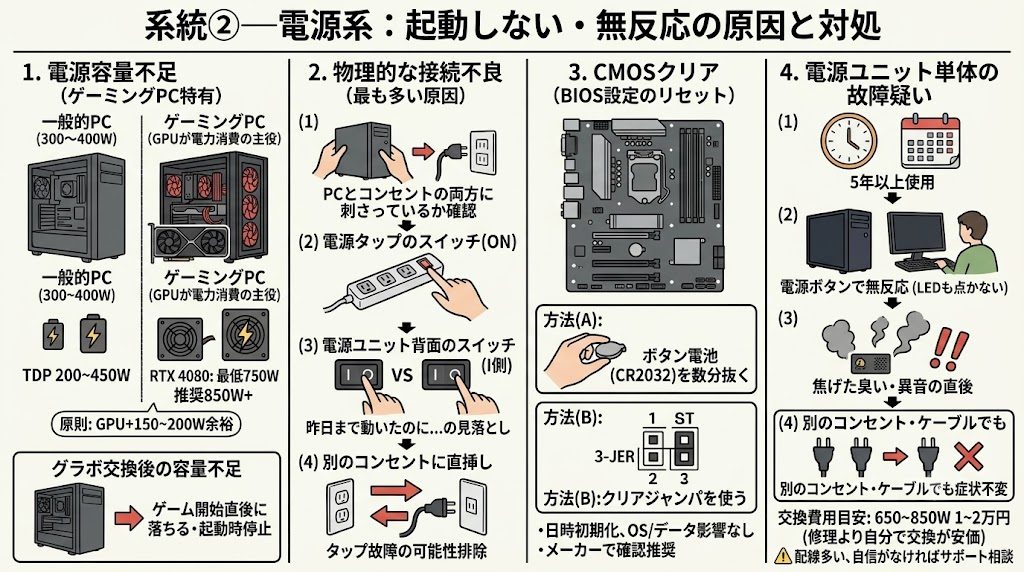
一般PCの電源ユニットは300〜400Wが標準的なのに対し、ゲーミングPCはGPU単体でTDP(熱設計電力)が200〜450W(ガジリウム編集部による目安値)になる場合があります。RTX 4080搭載機であれば最低でも750W以上の電源ユニットが必要で、850W以上を推奨するメーカーも多いです。
問題が起きやすいのは「後からグラボをアップグレードしたが電源はそのまま」というパターンです。前のグラボで問題なく動いていた電源でも、上位グラボへの交換で容量が足りなくなり、ゲーム開始直後に落ちる・起動時に止まるという症状が出ます。電源ユニットの容量は、搭載GPUの消費電力+150〜200Wの余裕を持たせるのが原則です(ガジリウム編集部による目安値)。
電源ユニット自体の故障も起きます。コンデンサーの劣化や過電流保護の誤作動で、電源ボタンを押しても完全に無反応になるケースです。5年以上使用している電源ユニットであれば、交換を視野に入れる時期です。
ケーブル・コンセント・タップ周りの確認手順
電源系の問題で最も多いのは「物理的な接続不良」です。電源ユニット本体の故障より先に確認する価値があります。
- 電源ケーブルがPC本体と壁コンセント(またはタップ)の両方にしっかり刺さっているか確認する
- 電源タップの主電源スイッチがONになっているか確認する
- 電源ユニット背面のスイッチが「I(オン)」側になっているか確認する(「O」はオフ)
- 別のコンセントに直挿しして試す(タップの故障・過負荷保護の可能性を排除する)
電源ユニット背面のスイッチは、掃除や移動の際に誤ってオフにしてしまうことがあります。「昨日まで普通に動いていたのに今日突然動かない」という状況でここを見落としている例は、実際に複数の報告が上がっています。
CMOSクリアで解決するパターン
電源は入るがPOSTが通らない・BIOSの設定が壊れたような挙動を示す場合は、CMOSクリア(BIOS設定のリセット)が有効なことがあります。マザーボードのボタン電池(CR2032)を数分間抜いてから戻すか、マザーボード上のCMOSクリアジャンパを使う方法です。
設定がリセットされるためBIOSの日時は初期化されますが、Windowsや保存データには影響しません。BTOパソコンを購入直後に起動しない場合にも有効なことがあります。なお手順はマザーボードのメーカー・型番によって異なるため、購入先のサポートページで確認するのが確実です。
電源ユニット単体の故障を疑うタイミング
以下のいずれかに当てはまる場合は、電源ユニット本体の故障を本格的に疑うタイミングです。
- 5年以上同じ電源ユニットを使用している
- 電源ボタンを押しても完全に無反応(LEDすら点かない)
- 焦げたような臭いがした・異音があった直後から動かなくなった
- 別のコンセント・ケーブルに替えても症状が変わらない
電源ユニットの交換費用は容量・メーカーにもよりますが、650〜850W帯で1万〜2万円程度が相場です(ガジリウム編集部による目安値、2026年時点)。修理に出すより自分で交換するほうがコストを抑えられますが、PC内の配線が多いため自信がなければBTOメーカーのサポートに相談するほうが安全です。
系統③──熱系:起動直後に落ちる・ゲーム中にシャットダウンする
熱暴走による起動停止の仕組みと見分け方
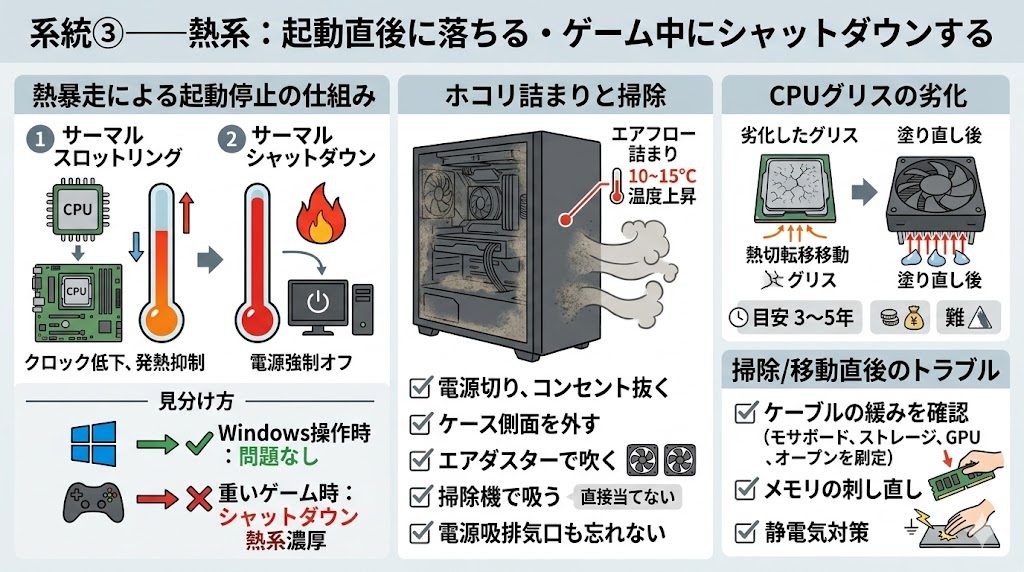
ゲーミングPCにはサーマルスロットリングとサーマルシャットダウンという2段階の保護機能があります。CPU・GPUの温度が一定ラインを超えると、まず動作クロックを落として発熱を抑えようとし(スロットリング)、それでも温度が下がらなければ強制的に電源を落とします(シャットダウン)。
問題は、この保護機能が「ゲーム開始から10〜20分後に落ちる」という形で表れることです。起動直後は問題ないためハードウェア故障と判断しにくく、原因特定が遅れがちです。見分けるポイントは「落ちるタイミングが負荷と連動しているか」です。Windowsの操作中は問題なく、重いゲームを起動した直後にシャットダウンするなら熱系が濃厚です。
フリーソフト「HWiNFO64」や「MSI Afterburner」を使えばCPU・GPU温度をリアルタイムで確認できます。ゲーム中にCPUが90℃以上、GPUが85℃以上に達している場合は冷却が追いついていないサインです(ガジリウム編集部による目安値)。
ホコリ詰まりによる冷却性能低下の確認と掃除手順
冷却性能が落ちる原因として最も多いのがファンとヒートシンクへのホコリ詰まりです。ゲーミングPCは長時間高回転でファンを回すため、一般PCより速いペースでホコリが蓄積します。
エアフローが詰まったPCの内部温度は、詰まる前と比べてアイドル時でも10〜15℃高くなります(ガジリウム編集部による目安値)。ゲーム中の負荷がかかる場面では、その差がさらに広がります。「以前は問題なかったのに最近落ちるようになった」という場合、購入から1〜2年経過していれば高確率でホコリが原因です。
掃除の手順は以下の通りです。
- 電源を切り、コンセントを抜いてから作業する
- PCケースの側面パネルを外す
- エアダスター(缶スプレータイプ)でCPUクーラー・GPUファン・ケースファンにホコリを吹き飛ばす
- 吹き飛んだホコリを掃除機で吸い取る(PC本体には直接当てない)
- 電源ユニットの吸気口・排気口も忘れずに吹く
掃除後に起動して温度を再確認します。改善されていれば熱暴走が原因だったと確定できます。再発を防ぎたい場合は、掃除の頻度と正しい手順も併せて把握しておくと良いです。
CPUグリスの劣化が引き起こす温度上昇
CPUとCPUクーラーの間に塗布するサーマルグリス(熱伝導グリス)は、熱の伝達効率を高めるためのものです。このグリスは経年劣化で固まり、熱伝導性が落ちます。目安として3〜5年使用したPCはグリスの塗り直しを検討する時期です(ガジリウム編集部による目安値)。
グリスの劣化は見た目では判断できませんが、「掃除しても温度が改善しない」「以前より明らかにCPU温度が高い」という場合は塗り直しが有効です。市販のグリス(1,000〜3,000円程度)とマニュアルがあれば自分でできますが、CPUクーラーの取り外しが必要なため作業に自信がない場合はサポートに依頼してください。
掃除直後・移動直後に起動しなくなったときの原因
掃除や引越しの後に突然起動しなくなるケースもあります。主な原因は「作業中にケーブルが緩んだ」か「静電気でパーツにダメージを与えた」のどちらかです。
作業後に起動しない場合は、まずすべてのコネクタ(メモリ・GPU・電源ケーブル・SATAケーブルなど)を一度抜いて刺し直すことから始めてください。掃除中に意図せず緩んでしまった接続が原因の場合、これだけで直ります。静電気対策として、作業前にPCケースの金属部分に触れて体の電荷を逃がす習慣をつけておくと、こうしたトラブルを予防できます。
系統④──ソフト系:Windowsロゴで止まる・修復ループに入る
自動修復ループの脱出手順
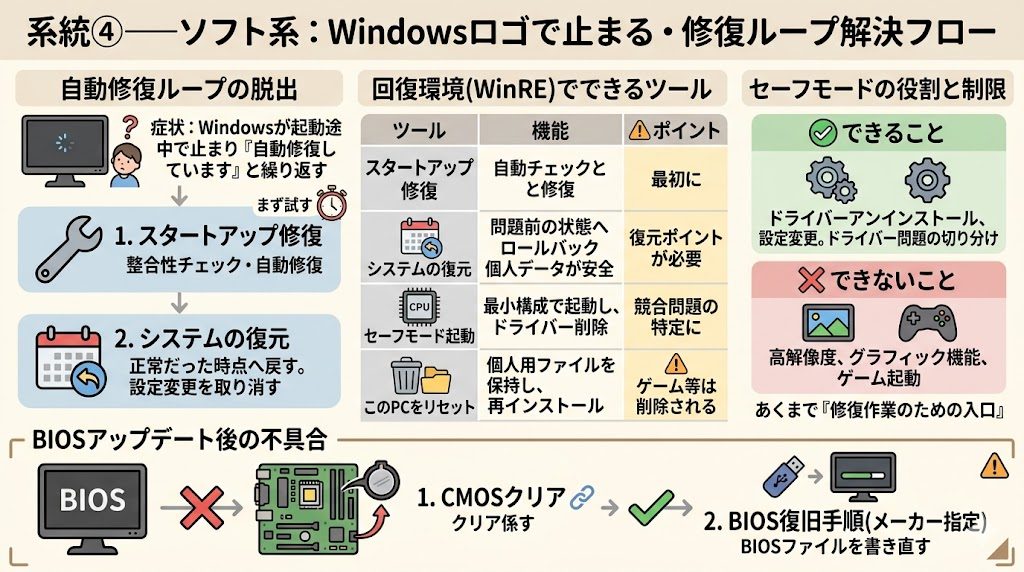
Windowsが起動途中で止まり「自動修復しています」という画面が繰り返し表示される状態は、システムファイルの破損またはドライバーの競合が原因であることが多いです。ゲーミングPCの場合、グラフィックドライバーやゲーム関連ソフトのアップデート後に発生しやすいパターンです。
まず試すのは「スタートアップ修復」です。自動修復画面が出たら「詳細オプション」を選び、スタートアップ修復を実行してください。これでシステムファイルの整合性チェックと修復が自動で走ります。(参考:スタートアップ修復 – Microsoft サポート)
スタートアップ修復で解決しない場合は「システムの復元」を試します。最後に正常起動できた時点の復元ポイントに戻すことで、問題の起きたアップデートや設定変更を取り消すことができます。復元ポイントが作成されていない場合はこの選択肢は使えないため、日頃から有効化しておくことを推奨します。
Windowsの回復環境(WinRE)でできること
「自動修復」画面の「詳細オプション」から入れるWindows回復環境(WinRE)には、スタートアップ修復以外にもいくつかの有用なツールが含まれています。(参考:Windows 回復環境 – Microsoft サポート)
まず最初に試すべき
システムファイルの整合性チェックと自動修復
ハードウェア起因の問題には効果なし
アップデート後の問題に有効
問題が起きる前の状態に設定をロールバック。個人データは保持される
復元ポイントが存在しない場合は使用不可
ドライバー問題の切り分けに
最小構成のドライバーで起動し、問題のあるドライバーをアンインストールできる
グラフィックドライバー更新後の黒画面ループにも有効
最終手段。データのバックアップを先に
「個人用ファイルを保持する」オプションを選べば、ゲームデータ以外のファイルを残したまま再インストールできる
インストール済みのアプリ・ゲームはすべて削除される。時間もかかる
BIOSアップデート後に起動しなくなったケースへの対処
BIOSのアップデートは通常まれな作業ですが、マザーボードメーカーの推奨で実行した後に起動しなくなるケースが報告されています。BIOSの書き込みが途中で失敗したり、設定が初期化されたりすることが原因です。
BIOSアップデート後に起動しない場合は、まずCMOSクリア(前述)を試します。それでも改善しない場合は、マザーボードメーカーのサポートページで「BIOS復旧手順(BIOS Flashback等)」を確認してください。USBメモリでBIOSファイルを書き直せる機能を持つマザーボードが増えており、メーカーのドキュメントに沿って操作することで復旧できるケースがあります。
セーフモードでできること・できないこと
セーフモードはWindowsを最小構成のドライバーで起動するモードで、問題の原因となっているドライバーやソフトを特定・除去するのに使います。ゲーミングPCでは主にグラフィックドライバーの問題に対して有効です。
セーフモード中は画面解像度が低くなり、グラフィック関連の機能は使えません。ゲームの起動もできません。あくまで「修復作業のための入口」と理解してください。セーフモードでもシステムが不安定な場合は、ソフトウェアではなくハードウェアに原因がある可能性が高まります。
自力解決の限界ライン──修理・買い替えを判断するサイン
パーツ故障を確定させるための最低限のチェック
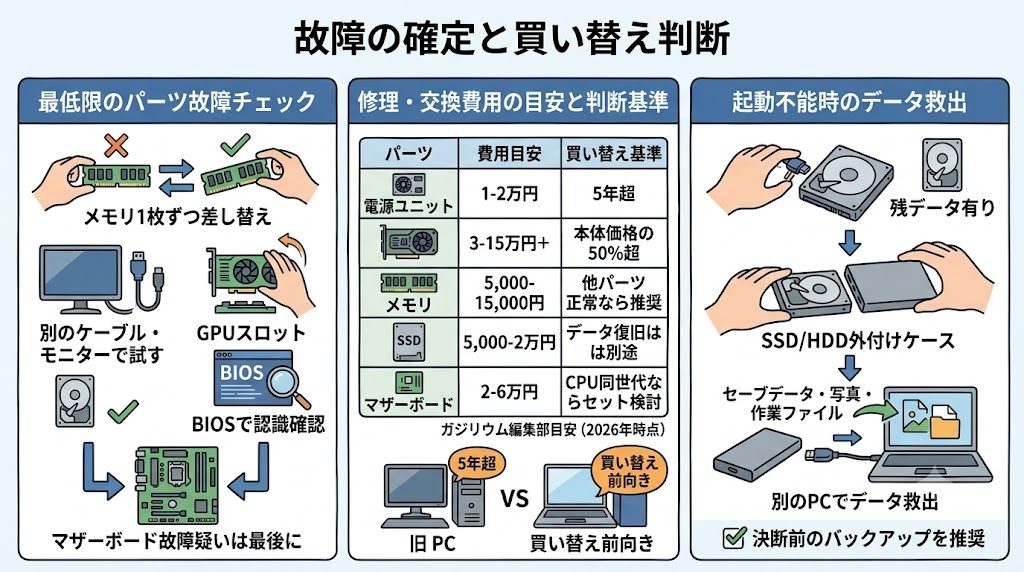
4系統の確認を一通り終えても解決しない場合、パーツ故障を疑う段階です。ただし「故障確定」は慎重に判断する必要があります。誤診による不要な出費を防ぐために、以下の切り分けを試してください。
- メモリの故障疑い:メモリが2枚差しなら1枚ずつ差し替えて起動確認する
- GPU故障疑い:別のモニター・ケーブルで試す。GPUを別のスロットに差し替える
- SSD/HDD故障疑い:BIOS画面でドライブが認識されているか確認する
- マザーボード故障疑い:上記すべてで問題なし・電源も正常・ソフト系も試した後の最終判断
「マザーボードが壊れた」という結論は最後にたどり着くものです。最初からそこを疑って買い替えに踏み切ると、原因が別にあった場合に損をします。
修理費用の目安と買い替え判断の基準
修理か買い替えかの判断は、PC本体の購入価格と修理費用のバランスで決めます。
← 横にスクロールできます→
| 故障パーツ | 修理・交換費用の目安 | 買い替え判断の目安 |
|---|---|---|
| 電源ユニット | 1〜2万円 | PC本体が5年超なら買い替えも検討 |
| GPU | 3〜15万円(型番による) | 購入価格の50%超なら買い替えが現実的 |
| メモリ | 5,000〜1万5,000円 | 他パーツが正常なら交換推奨 |
| SSD | 5,000〜2万円 | データ復旧が必要なら別途費用加算 |
| マザーボード | 2〜6万円 | CPUも同世代なら一緒に交換を検討 |
上記はガジリウム編集部による2026年時点の目安値です。購入から3年以内であれば修理・交換が割に合うケースが多く、5年を超えているなら買い替えを前向きに検討するタイミングと判断しています。
「修理しても他のパーツがいつ壊れるかわからない」という不安は正直なところ否定できません。GPUが壊れた5年落ちのPCを修理するか、予算を追加して新しいBTOを買うかは、残りのパーツの状態を見ながら判断してください。
データが残っているうちにやっておくべきこと
起動しない状態が続いている間も、SSD・HDD自体が無事であればデータは残っています。修理や買い替えを決断する前に、できる限りデータのバックアップを取ることを強く推奨します。
起動できない状態でのデータ救出方法として、別のPCに接続してデータを取り出す方法があります。SSDをUSB接続できるケース(2,000〜3,000円程度)を使えば、専門業者に頼らずに対応できます。重要なゲームセーブデータ・写真・作業ファイルは、PC本体の買い替え前に必ず確認してください。
まとめ|ゲーミングPCが起動しないときは「系統の特定」から始める
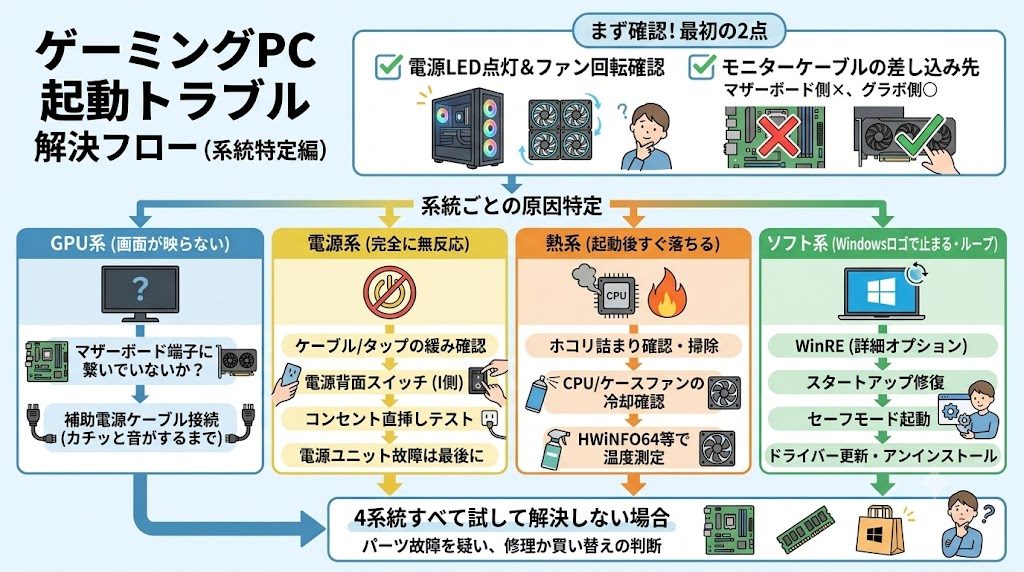
- 「画面が映らない」はGPU系の接続確認から。マザーボード側の端子に繋いでいないか・補助電源が刺さっているかが最初の確認ポイント
- 「完全に無反応」は電源系。ケーブル・背面スイッチ・タップの確認から始め、電源ユニット自体の故障は最後に疑う
- 「起動後すぐ落ちる」は熱系。ホコリ詰まりと冷却性能の確認で解決するケースが多い
- 「Windowsロゴで止まる・ループ」はソフト系。WinREのスタートアップ修復・セーフモードが入口
- 4系統すべて試して解決しない場合にはじめてパーツ故障を疑い、修理か買い替えかを判断する
まず電源LEDの点灯とファンの回転を確認し、次にモニターケーブルの差し込み先を確認する。それだけで解決するケースが体感では半数を超えます。焦ってグラボを抜き差しする前に、この2点を必ず先に見てください。
電源を入れたら、①LEDが点くか→②ファンが回るか→③画面に何か映るか→④どこで止まっているかの順番で状態を確認し、当てはまる系統の対処手順に進んでください。