編集部メンバーの渡辺くんの話。彼には設定を10個変えても、ドライバーを入れ直しても、FPSが一向に上がらなかった時期がありました。あとから気づいたのは「原因を特定する前に解決策を探していた」という、ひとつの大きな見当違いで、その徒労感は今でも忘れられません。
FPSが伸びない理由はGPU律速・CPU律速・熱律速・設定律速の4タイプに分かれており、タイプを外した対処をいくら重ねても、数値はびくともしません。まず自分がどのタイプかを診断する——それだけで、対処の精度が別次元に変わるのです。
まず「なぜFPSが出ないか」の原因タイプを診断する
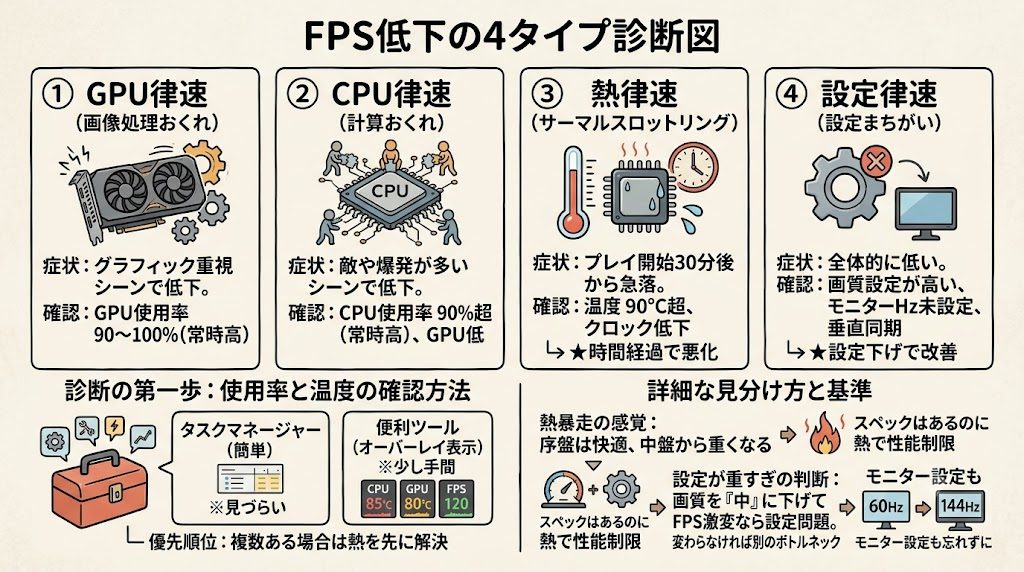
FPS低下には4つのタイプがある
ゲーミングPCのFPS低下は、原因が何であれ「体感が重い」という一点で表れるため、原因の種類が見えにくい構造になっています。しかし対処は原因ごとに全く異なり、タイプを外した対処をすると時間だけが溶けていきます。
← 横にスクロールできます→
| タイプ | 主な症状 | 診断の手がかり |
|---|---|---|
| ①GPU律速 | グラフィック重視シーンで顕著に落ちる | GPU使用率が常時90〜100% |
| ②CPU律速 | NPCや爆発が多いシーンで落ちる | CPU使用率が常時90%超・GPU使用率は低め |
| ③熱律速 | プレイ開始から30分後に急落する | CPU/GPU温度が90℃超・クロックが落ちている |
| ④設定律速 | 特定シーンに限らず全体的に低い | 設定変更で劇的に改善する・モニターHz未設定 |
正直、この4タイプを知らなかった頃は「とりあえず設定を下げる→少し改善→またしばらくして重くなる→また設定を下げる」という無限ループにはまっていました。原因タイプを見極めてから動く、これだけで対処の精度が別次元に変わります。
- GPU律速とCPU律速は同時に発生することはほぼない。どちらか一方がボトルネックになる
- 熱律速は「プレイ開始後に悪化する」という時間的なパターンが特徴
- 設定律速は最も手軽に改善できるが、スペック不足の本質的な解決にはならない
- 原因タイプが複数重なっている場合は、熱律速を先に解消してから他を判断する
4タイプの中で最も見落としやすいのは③の熱律速です。「起動直後は快適なのにしばらくすると重くなる」という症状は、なんとなくドライバーやメモリの問題だと思いがちですが、実態はCPUまたはGPUが熱で自分のクロックを絞っているだけのケースが非常に多いです。
GPU使用率とCPU使用率の確認方法
診断の第一歩は、ゲーム中にリアルタイムで使用率を確認することです。タスクマネージャー(Ctrl+Shift+Esc)を起動し、「パフォーマンス」タブを開いた状態でゲームをプレイすると、CPUとGPUの使用率がリアルタイムで確認できます。
ただし、タスクマネージャーは画面が見づらいという問題があります。より便利なのはMSI Afterburner+RivaTuner Statistics Serverの組み合わせで、ゲーム画面上にCPU使用率・GPU使用率・温度・フレームレートをオーバーレイ表示できます。
設定に少し手間はかかりますが、一度入れてしまうと問題の診断が格段に楽になります。判断基準はシンプルです。
- GPU使用率が常時90〜100%でCPUが低い → GPU律速。グラフィック設定かGPU側の対処が有効
- CPU使用率が常時90%超でGPUが低い → CPU律速。バックグラウンドプロセスの整理や電源プランの見直しが先決
- どちらも70〜80%程度で不安定にFPSが落ちる → 熱律速を疑う。温度を確認する
- どちらも低いのにFPSが出ない → 設定律速。モニターHz・垂直同期・フレームレート上限を確認する
「GPU使用率が低いのにFPSも低い」という状態は一見不思議ですが、モニターのリフレッシュレートが60Hzに設定されたままだとFPSが60で頭打ちになり、GPU使用率も上がりきらないという現象が起きます。設定律速の典型的なパターンです。
熱暴走(サーマルスロットリング)の見分け方
サーマルスロットリングとは、CPU・GPUが設定温度の上限に達したとき、自分のクロック周波数を強制的に下げて発熱を抑える安全機能のことです。熱で壊れるよりは性能を犠牲にする、という設計上の判断です。
プレイ開始から20〜30分後にFPSが急に落ちはじめる、または長時間プレイするほど重くなっていくという場合は、ほぼ間違いなくサーマルスロットリングが起きています。あの感覚——序盤は快適だったのに中盤から手ごたえが変わる、あれです。確認方法はMSI Afterburnerのオーバーレイで温度を監視することが最速ですが、設定が面倒な場合はHWiNFO64(無料ツール)でも確認できます。CPUが90℃超、GPUが85℃超で動いている場合はサーマルスロットリングが発生している可能性が高い。
一般的には「ゲーミングPCは熱に強い」と思われがちですが、「熱に強い設計」と「放熱できる環境」は別物です。スペックが高いほど発熱量も増えるため、高性能機ほど熱の管理が重要になります。
「設定が重すぎるだけ」のケースとその判断基準
設定律速は「スペック不足ではなく、スペックに対して設定が見合っていない」状態です。ゲームインストール時に自動設定された画質プリセットが「高」や「最高」になっていて、実際のGPU性能に対して明らかに重すぎるケースがよくあります。
判断のポイントはゲーム内グラフィック設定を「中」に下げたとき、FPSが劇的に改善するかどうかです。中設定にした途端に60fps→120fpsになったなら、それは「設定の問題」であり、スペックアップは必要ありません。
ほとんど変わらないなら、別のタイプのボトルネックが存在しています。ただしこの「設定を下げれば解決」には注意が必要で、本来のスペックに合った設定で遊べていないという状態は、長期的には満足度の低下につながります。設定律速が判明した場合でも、「なぜそうなったのか」——ゲームのプリセット設定が最適化されていないのか、それとも本当にGPUが力不足なのかを切り分けることが重要です。
タイプ①GPU律速|グラフィック設定とドライバーで変わる伸びしろ
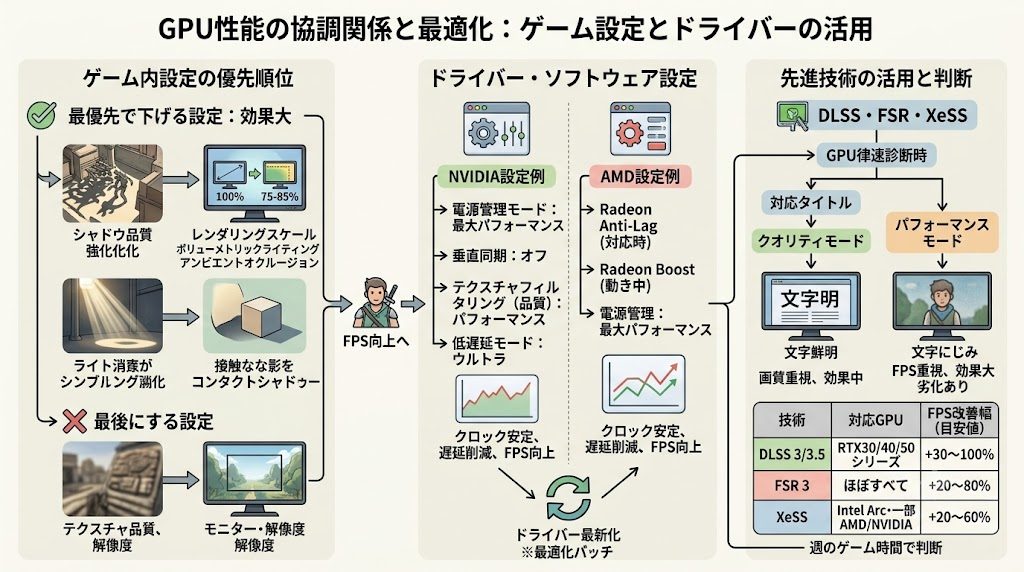
FPSに直撃するゲーム内グラフィック設定の優先順位
GPU律速と判明したなら、最初に手をつけるべきはゲーム内グラフィック設定の見直しです。全項目を一律に下げる必要はなく、GPU負荷が高い設定項目から優先的に下げるというアプローチが、画質の犠牲を最小限にしながらFPSを稼ぐ正解です。
FPS改善への寄与が大きい項目
高→中または低に変更。影の精度は体感に直結しにくいが、GPU負荷への寄与は非常に大きい
100%→75〜85%に下げると、解像感はやや落ちるがFPS改善は劇的。DLSSやFSR使用時はこちらを調整
物体の接触面の影処理。オフまたは低にしても見た目の変化は意外と小さく、負荷だけ大きく下がる
演出的には豪華だが重い。オフにしても戦闘の視認性に影響なし
画質への影響が大きく、FPS改善への寄与は小さめ
低くするとVRAMへの負荷は下がるが、見た目の劣化が最も目立つ。最後の手段
1440p→1080pへの変更は効果は大きいが、プレイ体験の変化も大きい。他の設定で改善できないときに
Intel公式の解説でも、シャドウ・リフレクション・ライティングの3項目が最初に下げるべき設定として挙げられています。(参考:低フレームレートを修正する方法 – インテル)
NVIDIAコントロールパネルの変更点と効果
ゲーム内設定と並行して、NVIDIAコントロールパネル側でも調整できる項目があります。ここを触ったことがない人は多く、実はドライバー最新化と合わせて数fps〜十数fpsの改善が見込めるのに放置されていることが多い、典型的な盲点です。
変更推奨の項目は以下の4点に絞られます。
- 電源管理モード:「最適電力」→「最大パフォーマンス優先」に変更。ゲーム中のクロック低下を防ぎ、最高性能を維持させる
- 垂直同期:コントロールパネル側は「オフ」に設定し、ゲーム内またはNVIDIAのフレームレート制限機能で管理する
- テクスチャフィルタリング(品質):「品質」→「パフォーマンス」へ変更。見た目の変化はほぼなく、GPUへの負荷が軽減される
- 低遅延モード:「ウルトラ」に設定すると入力遅延が減り、FPSゲームでの体感が改善することが多い
ドライバーは最新版を維持することが基本ですが、新しいタイトルをリリース直後にプレイしている場合は特に重要です。各タイトルへの最適化パッチがドライバーアップデートに含まれることが多く、同じ設定・同じスペックでもドライバーを更新しただけで明確に改善するケースは珍しくありません。
最新の公式ドライバーはNVIDIA公式からダウンロードできます。(参考:NVIDIA GeForce ドライバー – NVIDIA公式)
AMD Radeon Softwareで変えるべき設定
AMD GPU使用者の場合はRadeon Softwareからパフォーマンス調整が可能です。NVIDIAと基本的な考え方は同じですが、AMDには独自の機能があります。Radeon Anti-Lagは入力遅延を減らす機能で、FPSゲームでの体感反応速度に直結します。
対応タイトルでは有効にすることを強く推奨します。一方でRadeon Boostは動き中に解像度を動的に下げてFPSを稼ぐ機能ですが、画面がぼやける感覚が気になる場合は無効でも問題ありません。
電源管理については、NVIDIAと同様に「最大パフォーマンス」モードに設定することで、GPU使用率が低いシーンでもクロックが落ちにくくなります。特にゲーム開始直後やメニュー画面から本編に入る瞬間の引っかかりが減る効果があります。
DLSS・FSR・XeSSの使い時と注意点
DLSS(NVIDIA)・FSR(AMD)・XeSS(Intel)はいずれも「低い解像度でレンダリングしてAIや特殊アルゴリズムで補完・拡大する」技術で、FPSを大幅に改善できる切り札です。
ただし使い方を誤ると、かえって画質が崩れて本末転倒になります。
← 横にスクロールできます→
| 技術 | 対応GPU | FPS改善幅(※ガジリウム編集部による目安値) |
|---|---|---|
| DLSS 3/3.5 | RTX 30/40/50シリーズ | +30〜100% |
| FSR 3 | ほぼすべてのGPU | +20〜80% |
| XeSS | Intel Arc・一部AMD/NVIDIA | +20〜60% |
使い時の基準はシンプルです。GPU律速でFPSが足りないと診断されたとき、かつ対応タイトルでは、まず「クオリティモード」から試すこと。
パフォーマンスモードはFPS改善効果が最大ですが、画質の低下も最大で、近距離での文字や細かいテクスチャがにじんで見えることがあります。動きの速いFPSゲームでは意外と気にならないのですが、オープンワールドや静的なシーンが多いゲームではクオリティモードのほうが満足度が高いです。
タイプ②CPU律速|CPUがボトルネックのときに取れる対処
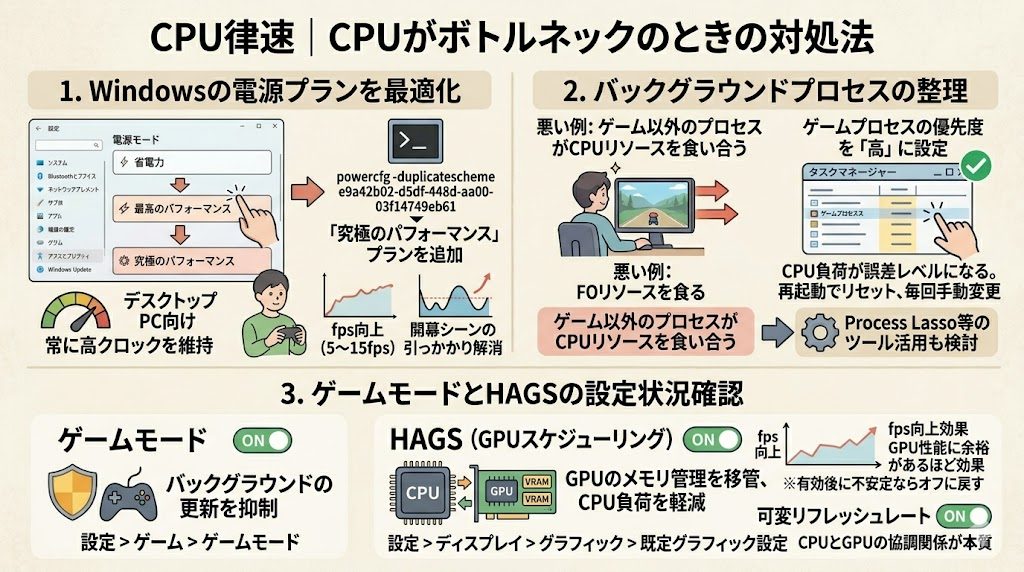
電源プランと「究極のパフォーマンス」プランの効果
CPU律速と判明した場合、まず確認すべきはWindowsの電源プランです。省電力モードのままゲームをしていると、CPUのクロックが意図的に抑えられており、本来の性能を発揮できていないケースがあります。
Windows 11の設定から「電源とバッテリー」→「電源モード」を「最高のパフォーマンス」に変更するのが基本ですが、さらに上に「究極のパフォーマンス」プランが存在します。デフォルトでは非表示になっており、コマンドプロンプトで以下を実行することで追加できます。
powercfg -duplicatescheme e9a42b02-d5df-448d-aa00-03f14749eb61
究極のパフォーマンスプランはCPUのアイドル状態への移行を抑制し、常に高クロックを維持するモードです。fps改善幅はガジリウム編集部の目安値として5〜15fps程度ですが、特定のゲームエンジンや開幕シーンの引っかかりが消える体感があります。
ただし、このプランは消費電力と発熱が増加します。ノートPCでのゲームプレイや、冷却環境に余裕がない環境での使用は熱律速に転化するリスクがあるため、デスクトップPC向けの設定と考えてください。
バックグラウンドプロセスの整理とゲームの優先度設定
CPU律速の原因として、ゲーム以外のプロセスがCPUリソースを食い合っているケースは思った以上に多いです。常駐しているアプリケーション、Windowsの自動更新、クラウドストレージの同期、アンチウイルスのスキャンが重なるとCPU使用率が一時的に跳ね上がり、フレームレートが乱れます。
「なんか今日に限って重いな」という感覚がある日は、ほぼこれです。タスクマネージャーの「詳細」タブでゲームプロセスを右クリックし、優先度を「高」に設定すると、Windowsがゲームに優先的にCPUリソースを割り当てるようになります。
注意点として、この設定はPC再起動でリセットされるため、毎回手動での変更が必要です。常時有効にしたい場合はProcess Lasso等のサードパーティツールを使う方法もあります。
ゲームモードとHAGSの設定状況確認
Windows 11にはゲーム向けに最適化する機能が2つあります。見落としがちですが、特にHAGS(ハードウェアアクセラレートによるGPUスケジューリング)は有効化しておくことを推奨します。
- ゲームモード:設定→ゲーム→ゲームモードでオン。バックグラウンドのWindows更新やドライバーインストールをゲーム中に行わないよう抑制する
- HAGS:設定→ディスプレイ→グラフィック→既定のグラフィック設定でオン。GPUのメモリ管理をCPUからGPU側に移管し、CPUの負荷を減らす。特にVRAMの多いGPUで効果がある
- ハードウェアアクセラレータによるGPUスケジューリング(可変リフレッシュレート):HAGSと同じ画面から有効化。Freesync/G-Sync対応環境で特に有効
HAGSについてはゲームタイトルや環境によって効果が変わり、一部の古いタイトルでは逆に不安定になるケースも報告されています。有効にした後に挙動がおかしければ、一度オフに戻して比較することを推奨します。
CPUとGPUの協調関係——CPU側の処理負荷をGPUがどこまで肩代わりできるか——がHAGSの本質であり、GPU性能に余裕があるほど効果が出やすい機能です。
タイプ③熱律速|サーマルスロットリングを止める対処法

CPU・GPU温度の正常範囲と危険ライン
温度の管理はゲーミングPCに特有の問題です。一般的なオフィスPCと違い、ゲーミングPCは高負荷を長時間継続するため、熱の設計が性能に直結します。
「ゲーミングPCは高性能だから熱も大丈夫」という通念こそ、熱律速見落としの最大の原因です。
← 横にスクロールできます→
| パーツ | 正常範囲 | 注意ライン | 危険ライン |
|---|---|---|---|
| CPU(ゲーム中) | 60〜80℃ | 85〜90℃ | 90℃超(スロットリング開始) |
| GPU(ゲーム中) | 65〜80℃ | 80〜85℃ | 85℃超(スロットリング開始) |
| CPUコアMax(Intel第12/13世代) | 〜95℃ | 95〜100℃ | 100℃超(クロック急落) |
上記は編集部による目安値であり、製品によって設定温度は異なります。MSI Afterburner等のモニタリングツールでゲーム中の最高温度を記録し、自分の環境の実態を把握することが先決です。
スロットリングが起きるとベースクロックから数百MHz〜1GHz以上クロックが落ち、それがFPSの急落として現れます。(ガジリウム編集部による目安値)
プレイ開始から15〜30分後に体感が変わったと感じたことがあるなら、まずこの温度チェックを行うことをすすめます。
エアフローの見直しとケースファンの配置
熱律速の対処で最初に確認すべきは、PCケース内のエアフロー(気流)です。高スペックなパーツを積んでいても、ケース内の空気の流れが悪いと熱がこもり、スロットリングが起きやすくなります。
基本の考え方は「前面から冷気を吸い込み、背面・上面から排気する」です。
- 前面・底面ファン:吸気(ケース外から冷たい空気を取り込む)
- 背面・上面ファン:排気(ケース内の熱い空気を外に逃がす)
- グラフィックボード付近:GPUクーラーが吸気する空間を確保する。ケーブルが密集して塞がっていると温度が上がる
- ケース設置場所:壁や棚の密閉スペースに置くと排気が詰まる。最低でも左右10cm、背面15cm以上の空間を確保する
編集部メンバーのひとりが「高性能パーツを積んだのに夏場だけ急激に重くなる」という悩みを抱えていたことがありました。原因を調べると、ケース内のケーブルが束になってGPUの吸気口を半分ふさいでいたという、地味に笑えない話でした。ケーブルマネジメントはパフォーマンスに直結します。
ケーブルマネジメントと合わせて、ファンや吸気口のホコリ詰まりも熱律速の大きな原因になります。ゲーミングPCの掃除の頻度と正しい手順を知っておくことで、エアフロー対策と同時に解決できます。
グリスの劣化とその症状
CPUクーラーとCPUの間に塗られているサーマルグリス(熱伝導グリス)は、購入時から3〜5年で劣化・乾燥し、熱の伝導効率が落ちていきます。新品時には適切に機能していたクーリング性能が、数年後には同じ負荷でも温度が5〜15℃程度上がるという状態になります。(ガジリウム編集部による目安値)
症状の特徴は「購入当初は問題なかったのに、最近になってFPSが落ちやすくなった」というパターンです。パーツは変えていない、設定も変えていない、なのに重くなった——という場合はグリスの劣化を疑うべきです。対処はグリスの塗り直しですが、CPUクーラーを外す作業が必要なため、初心者には難易度が高めです。自信がなければ、PCショップのメンテナンスサービスを利用することも選択肢です。
一方、自作や組み立て経験があるなら、グリスの塗り直しだけで劇的に温度が改善する体験は、ある種の達成感があります——正直、あの温度グラフが20℃近く下がった瞬間の感覚は格別です。
タイプ④設定律速|OSとゲーム側の見落としがちな設定

モニターのリフレッシュレートが最大値に設定されているか
これを見落としている人が驚くほど多いという事実は、何度も話題になります。144Hzや165Hzのゲーミングモニターを購入したのに、Windows側の設定で60Hzのままになっているケースです。
確認方法:設定→ディスプレイ→「ディスプレイの詳細設定」→「リフレッシュレートの選択」から最大値を選択する。ここが60Hzになっていれば、どんなにFPSが出ていても画面上では60fpsの映像しか表示されません。
ゲームがいかに120fps・144fpsを出していても、モニターのHz設定が60のままではそのフレームは捨てられています。GPUに無駄な仕事をさせながら恩恵が得られないという、最も取り返しのつかない設定ミスです。モニターを新しく繋ぎ直した後や、Windowsアップデート後にリセットされるケースがあるため、定期的な確認を推奨します。
モニターを新しく繋ぎ直した後や、Windowsアップデート後にリセットされるケースがあるため、定期的な確認を推奨します。こうした初期設定のチェックリストを届いた時点でひと通りやっておくと、こういった見落としが起きにくくなります。
垂直同期・フレームレート上限の設定ミス
垂直同期(V-Sync)は、フレームレートをモニターのリフレッシュレートに同期させる機能で、画面のティアリング(映像が横に裂けて表示される現象)を防ぐために存在します。しかしこの機能は誤解されやすく、設定ミスによって体感遅延が増えたりFPSが不安定になったりします。
推奨設定の考え方は以下のとおりです。
- G-SyncまたはFreesync対応モニターがある場合:V-Syncはオフにし、G-Sync/Freesyncに任せる。入力遅延が最小になる
- 対応モニターがない場合:NVIDIAなら「低遅延モード+V-Syncオン」の組み合わせが遅延を抑えながらティアリングを防ぐ
- フレームレート上限:NVIDIA Reflex対応タイトルではゲーム内でフレームレート上限を設定するとGPUの過負荷を防ぎ、遅延も減る
「V-Syncをオンにしたらなんか重くなった」という感覚は正しいです。V-Syncはフレームレートがリフレッシュレートを下回ると、次のフレームまで待機する処理が入るため、入力遅延が増加します。
これは普通のPCでも起きる現象ですが、FPSゲームでは競技性に直結するため、特にゲーミングPCでは垂直同期の扱いに意識的になることが求められます。
Windowsの視覚効果とメモリ整合性のオフ設定
ここはゲーミングPCと一般PCの最適化で重複する部分ですが、ゲーミングPCならではの判断基準があります。一般的なPC最適化では「見た目を犠牲にしてでも軽くしましょう」という指示になりますが、ゲーミングPCでは「CPUへの負荷が実際に問題になっているか」を先に確認することが重要です。
Windowsの視覚効果(アニメーション、透過効果等)は、最新世代のCPUを積んでいる環境では誤差レベルの影響しかありません。CPU律速と診断された場合にのみ試す価値がある対処です。確認方法はWindows検索で「パフォーマンスの調整」→「パフォーマンスを優先する」を選択します。
一方、メモリ整合性(コアの分離)はセキュリティ機能ですが、CPUに継続的な負荷をかけます。設定→プライバシーとセキュリティ→Windowsセキュリティ→デバイスセキュリティ→コアの分離から無効化できます。ただしこれはセキュリティ設定を下げる行為のため、自己責任での判断が必要です。CPUが明確なボトルネックと診断された場合に限り試す選択肢として紹介します。
どのタイプにも効く「組み合わせ最適化」の考え方

GPUとモニターのHz上限の協調関係
FPS向上の施策を語るとき、よく見落とされるのが「出力側(GPU)と受け側(モニター)のバランス」です。GPUがいくらフレームを生成しても、モニターが表示できる上限を超えたフレームは映像として出力されません。
具体的に言えば、RTX 4070が200fps出せる設定でも、60Hzモニターでは60fpsしか映らないという事実です。逆に、240Hzモニターを持っていても、GPUが100fpsしか出せなければ残りの140Hzは無駄になります。
この協調関係を踏まえた判断基準は以下のとおりです。
- モニターが60Hz → FPSが60以上出ていれば十分。GPU設定を上げて画質を楽しむ方向に振る
- モニターが144Hz → GPUが安定して144fps以上出せる設定を探す。出せないなら設定を下げるかGPUアップグレードを検討
- モニターが240Hz以上 → GPUとCPUどちらも高性能が求められる。240fps安定は現行ミドルクラス以下のGPUでは難しいタイトルが多い
「GPUをアップグレードしたのに体感が変わらない」という声は、モニターがボトルネックになっているケースの典型です。高性能なGPUに見合うモニターへの投資も、パフォーマンス最適化の一部です。
フレームレート計測ツールの常駐活用
感覚ではなく数値でFPSの改善を確認することは、最適化の精度を上げるために重要です。「なんか速くなった気がする」では、どの施策が効いたかの判断ができません。最もシンプルな方法はSteamのオーバーレイでFPSを表示する設定を有効にすることです。
Steam設定→ゲーム内→「ゲーム中のFPSカウンター」をオンにすれば、常時FPSが画面隅に表示されます。より詳細なデータが欲しい場合はMSI Afterburner+RivaTuner Statistics Serverの組み合わせで、CPU/GPU使用率・温度・フレームレート・フレームタイムを同時に表示できます。
フレームタイムとは各フレームの描画にかかった時間のことで、平均fpsが高くても特定フレームで処理が詰まる「スタッター」の検出に必要な指標です。FPSの平均値だけでは見えないカクつきを数値で捉えることができます。
改善を数値で確認する習慣
1つの施策を実施したら、同じゲームの同じシーン(できれば重い場面)でFPSを計測し、変化前後の数値を比較する習慣をつけることを強く推奨します。たとえば、設定を変える前後で計測し「シャドウを高→中に下げたら72fps→108fpsになった」という記録が残ると、次の判断の精度が上がります。
この習慣がないと「いろいろ変えたらなんか改善した(でも何が効いたかわからない)」という状態に陥り、次に問題が起きたとき同じ迷走を繰り返すことになります。
変更を1つずつ分離して計測し、効果を確認してから次に進む——地味ですが、最短で問題を解決するのはこのアプローチです。
まとめ|FPS向上は「診断」が全ての出発点

- FPS低下の原因はGPU律速・CPU律速・熱律速・設定律速の4タイプに分かれる。タイプを外した対処では改善しない
- 診断の基本はゲーム中のGPU使用率とCPU使用率の確認。タスクマネージャーまたはMSI Afterburnerで確認できる
- 熱律速は「プレイ開始後に悪化する」という時間的なパターンが特徴。見落とされやすいが影響は大きい
- 設定律速で最も多い見落としは、モニターのリフレッシュレートが最大値に設定されていないケース
- GPUとモニターはセットでバランスを見る。片方だけ高性能にしても恩恵は半減する
週3時間以上ゲームをするなら、まずボトルネックの診断から始めることをすすめます。週1時間以下のカジュアルプレイが目的なら、設定律速の確認だけで十分なケースがほとんどです。
編集部内でもFPSの伸び悩みを抱えたメンバーには、まず使用率と温度の確認を促しています——ほぼ全員がその段階で原因を特定できています。まずゲーム中にタスクマネージャー(Ctrl+Shift+Esc)を開き、GPUとCPUの使用率をリアルタイムで確認することを今日中に試してください。そこから原因タイプが見えてきます。