有線LANに切り替えたのにpingが30msを超えたまま——あのときの「設定を変えれば解決した」という悔しさが、今でも忘れられないです。
PC側の設定ひとつで20ms以上改善する。これ本当の話なんです。同じ遠回りをしないために、原因の切り分け方から優先度順の7手順を丸ごと解説します。
pingの正体と「下げられる問題」「下げられない問題」の境界線
ping・レイテンシ・ジッター・パケロスの違い
pingとは、データが自分のPCからゲームサーバーまで往復するのにかかる時間のことです。単位はms(ミリ秒)で、数値が低いほど通信の応答が速い。(参考:NURO光「目的別のPing値目安はどれくらい?」)
ここで混同しやすい指標を整理します。
← 横にスクロールできます→
| 指標 | 意味 | ゲームへの影響 |
|---|---|---|
| ping(レイテンシ) | 通信の往復時間(ms) | 操作の反応速度に直結。15ms以下で快適、30ms超でラグを体感しやすい |
| ジッター | pingの”ブレ幅” | 平均pingが低くても、ジッターが大きいと一瞬カクつく。安定性の指標 |
| パケットロス | データが途中で消える割合 | 1%以上で入力抜け・ワープが発生。これが最も深刻 |
| 通信速度(Mbps) | データの転送量 | pingとは独立。速度が速くてもpingが高いことはある |
「pingが高い」と「ネットが遅い」は別の問題です。ダウンロードが100Mbps出ていても、pingが50msあればFPSの撃ち合いには確実にハンデがかかります。正直、速度が出ているからと安心して設定を見直さなかったのが一番の落とし穴でした。
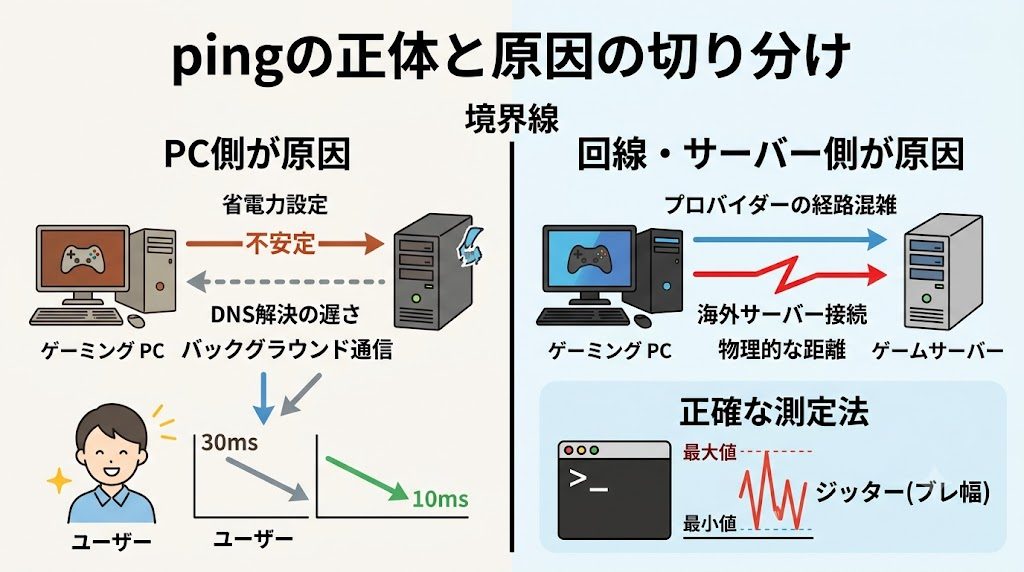
「PC側が原因のping」と「回線・サーバー側が原因のping」の切り分け
すべてのpingの高さがPC設定で解決できるわけではありません。原因がどこにあるかを最初に見極めないと、どれだけ設定を変えても無意味になります。
この記事のメインターゲット
有線接続なのにpingが安定しない/ゲームによってpingの差が大きい/設定直後だけ高い
ネットワークアダプターの省電力設定/DNS解決の遅さ/バックグラウンド通信の帯域占有
この記事のH2-2で解説する7手順が有効
回線・サーバー側の問題
ゲームに限らずすべての通信でpingが高い/時間帯を問わず常に50ms以上
プロバイダーの経路混雑/ゲームサーバーのリージョン設定/物理的な距離(海外サーバー接続)
プロバイダー乗り換え・ゲーム内リージョン変更が必要
切り分けの判断は簡単で、「複数のゲームで常にpingが高いか、特定のゲームだけ高いか」を確認するだけです。特定タイトルだけ高いならサーバー側の問題が大きく、すべてのゲームで高いならPC・回線側を疑います。
pingを正確に測る方法
ゲーム内のping表示は便宜上の数値で、実態と乖離する場合があります。より信頼できる測定方法がコマンドプロンプトを使ったpingコマンドです。
Windowsキー+Rを押して「cmd」と入力し、コマンドプロンプトを開きます。そこで以下を入力します。
- ping 8.8.8.8 -n 20(Google DNSへ20回測定。基本的な到達性確認に使う)
- ping 1.1.1.1 -n 20(Cloudflare DNSへ20回測定。DNS変更前後の比較に使う)
- 結果の「最小値」「最大値」「平均」「損失」の4つを確認する
注目すべきは最小値と最大値の差(ジッター)です。平均が15msでも最大が80msなら、プレイ中に「突然カクつく」現象が起きている可能性があります。ゲーム内ping表示だけ見ていると、この「ブレ」が見えないので要注意です。
pingの目安と「設定で下がるライン」の判断基準
一般的なpingの快適ラインは以下が目安です(ガジリウム編集部による目安値)。
← 横にスクロールできます→
| ping値 | 体感・用途 |
|---|---|
| 〜15ms | FPS・格ゲーでも優位。プロレベルに近い通信品質 |
| 15〜30ms | 一般的なオンラインゲームで快適にプレイできる |
| 30〜50ms | MMOやカジュアルゲームならさほど問題ないが、FPSでは不利 |
| 50ms以上 | ラグを体感しやすい。設定の見直しまたは回線改善を検討 |
ここで重要な判断基準があります。pingコマンドで測定した「8.8.8.8へのping」が20ms以下なのに、ゲーム内pingが50ms以上の場合、問題の多くはPC側の設定か、そのゲームのサーバーリージョンにあります。逆に、8.8.8.8へのpingがすでに40ms以上ある場合は、PC設定だけで劇的な改善は見込めず、回線見直しが必要です。
PC設定でpingを下げる7つの推奨手順
①ネットワークアダプターの省電力設定をオフにする
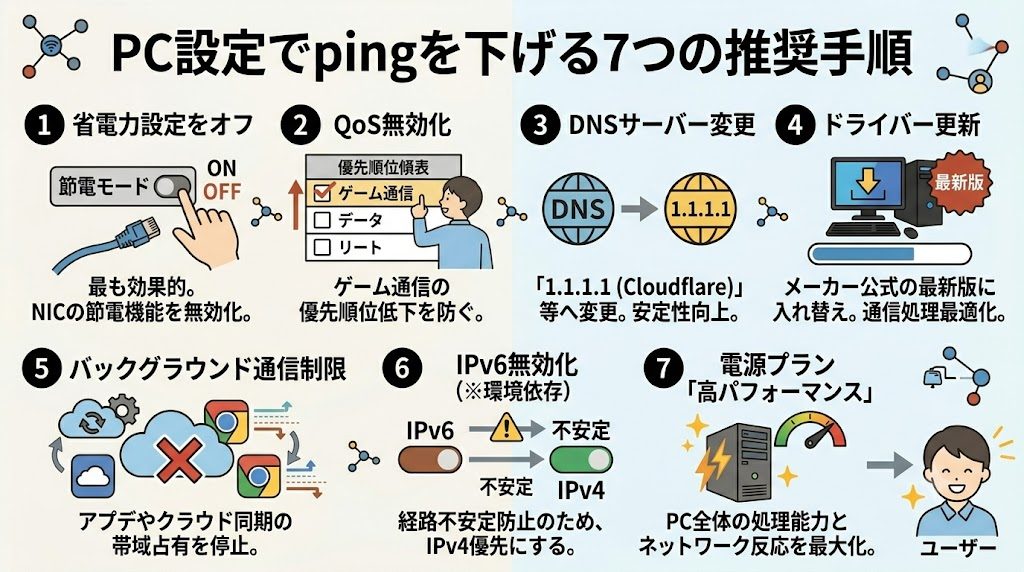
これが最も効果が出やすく、最初に試すべき設定です。多くのゲーマーが見落としているのですが、WindowsはデフォルトでLANアダプターを「適度に休ませる」省電力モードに設定しています。この省電力機能が、通信の応答タイミングを意図的に遅らせてpingのジッターを生む原因になります。
設定手順は以下の通りです。
- スタートを右クリック →「デバイスマネージャー」を開く
- 「ネットワークアダプター」を展開 → 使用中のLANアダプターを右クリック →「プロパティ」
- 「詳細設定」タブを開く
- 一覧から「省電力型イーサネット(EEE)」を探し、値を「無効」に変更
- 同じく一覧から「省電力型イーサネット(Green Ethernet)」があれば「無効」に変更
- 「電源の管理」タブを開き、「電力の節約のために、コンピューターでこのデバイスの電源をオフにできるようにする」のチェックを外す
設定を変えるとネットワークが一瞬切断されます。驚かなくて大丈夫です。再接続後にpingを再測定すると、最小値は変わらなくても最大値が大きく下がる(ジッターが減る)ケースが多いです。「これだけで撃ち合いのもたつきが消えた」という報告がSNSでも多数上がっています。ただし、ノートPCではバッテリーの消耗が増える点は理解した上で設定してください。
②QoSパケットスケジューラーを無効化する
QoS(Quality of Service)は、アプリごとに通信の優先度を制御する機能です。言葉だけ聞くとゲームに有利そうに見えますが、WindowsのQoSパケットスケジューラーはゲーム通信の優先度を下げるように動作することがあるという点が問題です。
無効化の手順は以下の通りです。
- タスクバーのWindowsボタンを右クリック →「ネットワーク接続」を開く
- 「アダプターのオプションを変更する」をクリック
- 使用中のイーサネットアダプターを右クリック →「プロパティ」
- 一覧の中から「QoSパケットスケジューラ」のチェックを外す
- 「OK」をクリックして閉じる
これはゲーム専用PCであれば外しても実害は少ない設定です。ただし、仕事用にZoomやTeamsを使う環境では、音声・映像の品質に影響が出る可能性があります。用途に応じて判断してください。
③DNSサーバーをCloudflare(1.1.1.1)またはGoogle(8.8.8.8)に変更する
DNSとは、「gajirium.com」のようなドメイン名をIPアドレスに変換する仕組みです。DNSの応答が遅いと、ゲームのサーバーに接続するまでの時間が余計にかかります。ISP(インターネットプロバイダー)のデフォルトDNSは、必ずしも応答速度が最速ではありません。
Cloudflareの1.1.1.1は、DNSPerfの計測で世界最速クラスとされるDNSリゾルバーです。(参考:Cloudflare「1.1.1.1とは?」)
変更手順は以下の通りです。
- 「ネットワーク接続」→ 使用中のイーサネットを右クリック →「プロパティ」
- 「インターネットプロトコルバージョン4(TCP/IPv4)」を選択 →「プロパティ」
- 「次のDNSサーバーのアドレスを使う」を選択
- 優先DNSサーバー:1.1.1.1 代替DNSサーバー:1.0.0.1
- 「OK」で閉じ、コマンドプロンプトで「ipconfig /flushdns」を実行してキャッシュをクリア
DNSの変更でpingの絶対値が劇的に下がることは少ないです。正直に言うと、この設定で「20ms下がった」とはなりにくい。ただし、接続までの安定性とジッターの改善には効果が出やすく、「たまに突然pingが跳ね上がる」現象が収まるケースがあります。
④ネットワークアダプタードライバーを最新版に更新する
古いドライバーを使い続けていると、通信処理の最適化が行われていない状態でLANアダプターが動くことになります。特に1年以上ドライバーを更新していない場合は、メーカー公式サイトからの最新版取得を推奨します。
Windowsのデバイスマネージャーから「ドライバーの更新」を実行する方法もありますが、これはWindows Update経由のドライバーに限定されます。より確実なのはマザーボードまたはLANアダプターのメーカー公式サイトから直接ダウンロードする方法です。(参考:Microsoft「デバイスマネージャーを使用してドライバーを更新する」)
代表的なLANコントローラーメーカーとダウンロード先は以下の通りです。
- Intel製LANコントローラー(I225-V、I226-Vなど):Intel公式サポートサイトから機種名で検索
- Realtek製(RTL8125など):Realtek公式サイトの「Network」カテゴリから取得
- Killer Networking(ASUS・MSI系に多い):Killer公式サイトの「Drivers」ページから取得
マザーボードの型番がわからない場合は、スタートを右クリック→「システム」→「デバイスの仕様」から確認できます。実はドライバー更新の作業は「どこからダウンロードするか」の特定さえできれば、インストール自体は5分もかかりません。
⑤バックグラウンド通信を制限する
ゲームプレイ中に裏で動いている通信は、pingに影響を与える代表的な原因のひとつです。スペックが高いPCでも、同じ回線を複数のプロセスで食い合っている状態では、通信の優先度が下がります。いいところで画面がカクついて「なんで急に?」と思ったとき、原因が「Windows Updateが裏で走っていた」だったときのあの虚無感は、一度経験すると笑えないレベルです。
優先的に停止・制限すべき主なプロセスは以下の通りです。
- Windows Update:「設定」→「更新とセキュリティ」→「詳細オプション」→「更新プログラムのダウンロードに使う帯域幅を制限する」にチェックを入れる
- Steamの自動更新:Steam起動→「設定」→「ダウンロード」→「ゲームプレイ中は更新を許可しない」にチェック
- OneDrive・Googleドライブなどのクラウド同期:ゲームプレイ中はタスクトレイから一時停止
- ブラウザのバックグラウンドタスク:ゲーム前にブラウザを完全に閉じる(タスクバーに残しただけでは通信を続ける場合がある)
「バックグラウンド通信を切っただけで撃ち合いが安定した」という話は実際に多いです。ただ、これを毎回手動でやるのは面倒なので、ゲームの起動と同時に通信を整理する習慣をつけると続きやすいです。
⑥IPv6を無効化してIPv4優先に切り替える
これは環境依存が強い設定なので、「万人に効く」とは言いにくいです。正直に言います。
IPv6はIPv4の後継プロトコルで、一般的には通信速度向上が期待できます。ただし、ゲームサーバーの多くはIPv4での接続を前提に設計されており、IPv6が有効な場合に接続経路が増えてping値が不安定になるケースが報告されています。
- 「ネットワーク接続」→ 使用中のイーサネットを右クリック →「プロパティ」
- 一覧の中から「インターネットプロトコルバージョン6(TCP/IPv6)」のチェックを外す
- 「OK」で確定 → PC再起動
変更後に問題が起きた場合(特定サイトへのアクセス不能など)は、すぐにIPv6を再度有効にしてください。元に戻せる設定なので試しやすいですが、「変えたら逆に悪化した」というケースもあるため、変更前後で必ずpingを計測して比較することをおすすめします。プロバイダーがIPv6 IPoE方式を採用している場合は、無効にすると回線全体のパフォーマンスが下がることがあります。
⑦電源プランを「高パフォーマンス」に変更する
Windowsのデフォルト電源プラン「バランス」は、CPU・GPU だけでなくネットワークアダプターの動作も間接的に制限している場合があります。「高パフォーマンス」に切り替えると、PCの各コンポーネントが最大出力で動き続け、通信処理の遅延も軽減されます。
- Windowsキー+R →「powercfg.cpl」と入力してEnter
- 「電源オプション」が開く
- 「高パフォーマンス」を選択(表示されていない場合は「追加のプランを表示する」をクリック)
効果としては、①の省電力設定と組み合わせることで相乗効果が出やすいです。ただしデスクトップPCでは電力消費と発熱がやや増加します。ノートPCで使う場合は、ゲームプレイ中のみ「高パフォーマンス」に切り替え、それ以外は「バランス」に戻す運用が現実的です。
設定後のping変化の読み方

改善の確認方法と「効いた・効かなかった」の判断基準
7つの設定を試した後は、必ずpingコマンドで再計測して変化を数値で確認します。体感だけで「よくなった気がする」は、プラシーボの可能性があります。ガジリウム編集部では各設定の前後でping計測をセットにすることを推奨しています。
判断基準は以下のとおりです(ガジリウム編集部による目安)。
← 横にスクロールできます→
| 判定 | 変化の内容 |
|---|---|
| 効果あり(継続) | 最小値が同じでも最大値が下がった/平均pingが5ms以上改善 |
| 微効果(継続) | 最大値が少し改善・損失が0%になった/ジッターが減った |
| 効果なし(一旦戻してOK) | 最小・最大・平均のいずれも変化なし |
| 逆効果(要戻し) | 最大値が増加・損失が発生するようになった(特にIPv6無効化後に要確認) |
設定変更はひとつずつ試すことが原則です。複数を同時に変更すると、どれが効いてどれが悪化させたかがわからなくなります。あるメンバーがすべての設定を一気に変えた結果、逆に接続が不安定になって3時間格闘した、という経験がありました。1つ変えて計測、また1つ変えて計測という地味な作業が最短ルートです。
数値より「ジッター(ブレ幅)」を見るべき理由
ゲームのラグ体感に最も直結するのは、pingの平均値ではなく最大値との差(ジッター)です。
「平均15msでプレイしているのに、いいところで突然操作が抜ける」という現象の多くは、瞬間的にpingが80〜100msまで跳ね上がるジッターが原因です。ゲーム内のping表示が常に平均値を示しているため、この「瞬間的な跳ね上がり」が見えにくくなっています。
pingコマンドの結果で「最小5ms、最大90ms、平均20ms」と出ていたら、それは非常に不安定な状態です。この場合、まず①の省電力設定と⑤のバックグラウンド通信制限を重点的に見直してください。
設定を戻すべきケースと副作用
設定変更には副作用があるものも含まれます。把握したうえで運用することが重要です。
- ⑥IPv6無効化:特定のWebサービスやアプリでアクセス不能になる場合あり。問題があれば即戻す
- ⑦高パフォーマンス電源プラン:ノートPCではバッテリーの消耗が速くなる。AC電源環境以外での常用は非推奨
- ①省電力設定オフ:デスクトップPCでは消費電力がわずかに増加する。発熱増加には注意
- ②QoS無効化:Zoomなど通話ソフトの音質が若干下がる報告例あり(ゲーム専用PCでは影響ほぼなし)
副作用が出た設定は戻せばいい、というシンプルな話です。怖がらずに試してみてください。
PC設定の限界とその先の手段
ルーター側のQoSとゲームモード活用
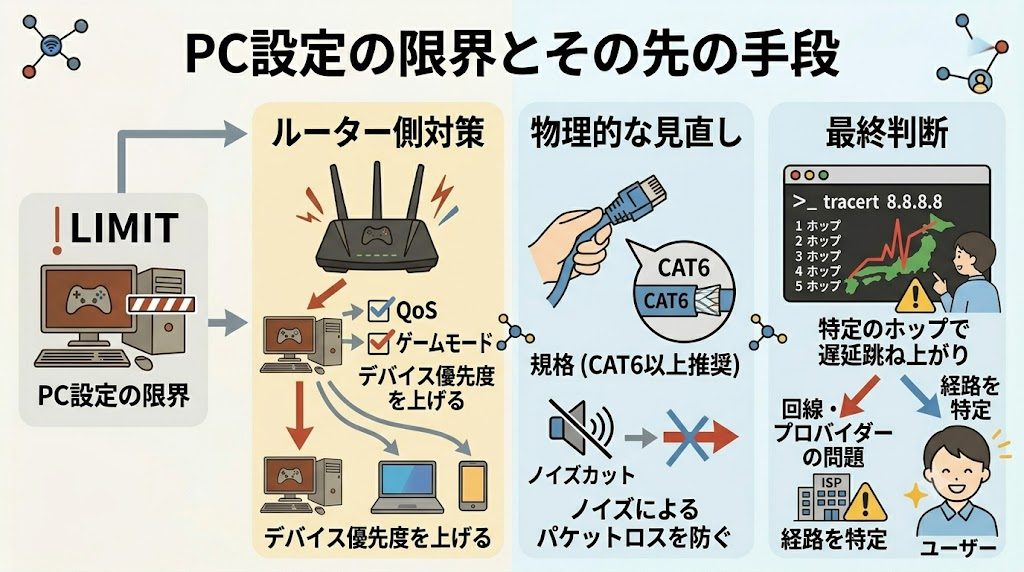
PC側の7手順を試してもpingが改善しない場合、次はルーター側の設定を見直す番です。現行のWi-Fi 6対応ゲーミングルーターの多くには「ゲームモード」や「QoS(通信の優先度設定)」機能が搭載されています。ルーターのQoSは、接続デバイスのうちゲーミングPCの通信を最優先に流す仕組みで、複数デバイスが同一ルーターに接続している家庭環境では特に効果が出やすいです。
ルーターの管理画面へのアクセス方法は機種によって異なりますが、一般的にはブラウザで「192.168.1.1」または「192.168.0.1」を入力すると管理画面に入れます。ただし、ルーター側のQoSは「PC設定の最適化なしに効く万能薬」ではなく、PC側の設定を先に整えた上でさらに詰める手段として考えてください。
PC側の設定を整えても改善しない場合は、回線そのものの問題に移行します。ラグ・切断・ダウンロード遅延まで含めた通信トラブル全体の原因と対策もあわせて確認してください。
有線接続時のLANケーブル規格の影響
「有線に切り替えた」と言っても、使っているLANケーブルの規格によって実効速度の上限が変わります。これは意外と見落とされがちな点です。
← 横にスクロールできます→
| カテゴリ | 最大速度 | ゲーム用途の評価 |
|---|---|---|
| CAT5e | 1Gbps | 現在の一般家庭の回線速度(〜1Gbps)なら十分 |
| CAT6 | 1Gbps(10Gbps対応は短距離限定) | ノイズ耐性が高く安定性が向上する。現在の標準推奨 |
| CAT6A | 10Gbps | 10Gbps回線対応。一般家庭では現状オーバースペックだが将来性あり |
スペックとして2,000円台の安いCAT5eケーブルを選んだ結果、ノイズの影響でジッターが大きくなったという事例がSNSでも複数報告されています。ケーブル交換だけでpingが安定したケースもあるため、長期間使い続けている場合は一度見直す価値があります。CAT6以上・できれば二重シールド(STP)タイプを選ぶのが現実的な推奨です。ただし、1Gbps以上の回線を引いていない場合はCAT6Aへのこだわりよりケーブルの品質(シールド性能)を優先してください。
それでも改善しない場合の回線品質問題の見分け方
PC設定もルーター設定も見直したのにpingが高い場合、最後に疑うのは回線品質そのものです。
まず以下のコマンドをコマンドプロンプトで実行してください。
- tracert 8.8.8.8(Googleまでの経路とホップごとの遅延を表示)
表示された結果の中で、特定のホップから突然pingが跳ね上がっている箇所があれば、そのネットワーク機器(プロバイダーの中継点)に輻輳や問題が起きている可能性があります。毎回同じホップで遅延している場合は、プロバイダーへの問い合わせや、他のプロバイダーへの乗り換え検討が次のステップになります。時間帯によってpingが大きく変わるケース(夜間だけ遅い)は、プロバイダーの帯域混雑が原因であることがほとんどです。
まとめ|pingを下げる正しい順番

- pingと通信速度は別の指標。速度が出ていてもpingが高い状態はゲームでは不利
- まずpingコマンドで現状を計測し、「PC側の問題か回線側の問題か」を切り分ける
- PC設定でpingを改善する最優先は①省電力設定オフ。次に②QoS無効化→③DNS変更の順で試す
- 改善できる上限はある。8.8.8.8へのpingが40ms超の場合はPC設定より回線見直しが先
- IPv6無効化・電源プラン変更は環境依存が強いため、前後の数値比較をセットで行う
週3時間以上オンラインゲームをプレイする環境なら、PC設定の最適化で得られる恩恵は確実にあります。「設定を変えてもpingが変わらない」という場合は、回線品質の限界に達している可能性が高く、プロバイダーの見直しが次の一手です。編集部内でも、この7手順を実施した後に「ジッターが大きく減って撃ち合いが安定した」という声が出ています。
pingコマンドで現在値を計測してから、①の省電力設定オフを最初に試してみてください。そして、pingの最適化はPC初期設定の一部です。電源プランやドライバー更新を含む性能をフルで出すための初期設定をまだ済ませていない場合は、そちらも一通り済ませておきましょう。