半年ほど前まで快適に動いていたゲーミングPCが、最近なぜかカクつく——先日、そんな相談をしてきたスメンバーのひとりのPCをタスクマネージャーで確認したところ、GPU温度が93℃に張り付いたまま、フレームレートが数秒ごとにガクッと落ちる典型的なサーマルスロットリング状態でした。
スペックは変えていない、設定もいじっていない、でも重い。その感覚は正しく、「急に重くなった」の原因の多くはスペック不足ではなく、熱・GPU設定・プロセスという見落としやすい場所にも潜んでいます。
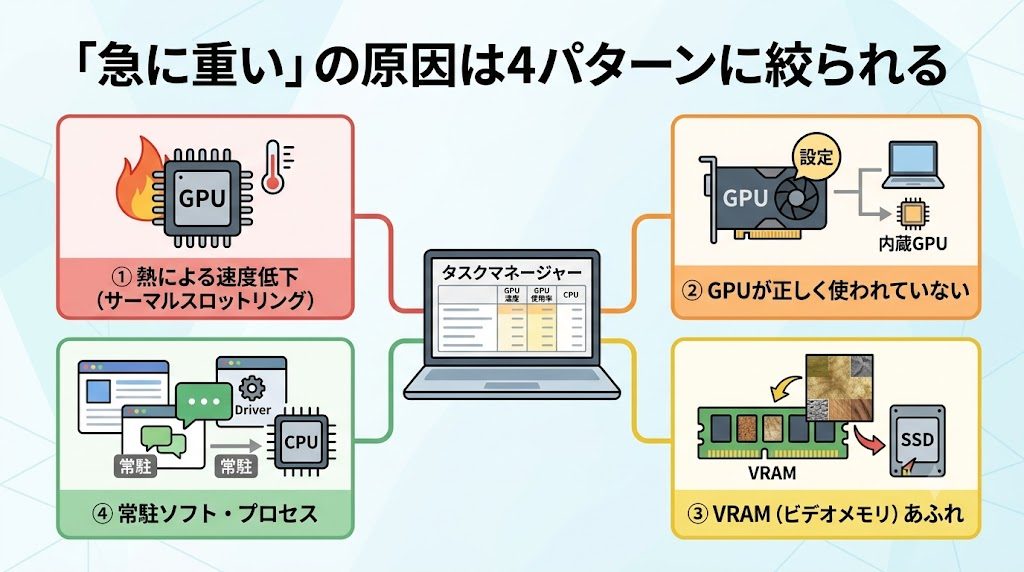
「急に重い」の原因は4パターンに絞られる
ゲーミングPCの「重さ」は普通のPCと原因が違う
普通のPCが重くなる原因といえば、多くの場合は「ストレージの断片化」「メモリ不足」「ウイルス感染」の3つが定番として語られます。ゲーミングPCでもこれらは当然発生しますが、それに加えてゲーミング機ならではの原因がいくつか存在します。
専用GPU(グラフィックボード)を搭載しているという構造上の特徴が大きいです。ゲーミングPCはGPUが画像処理の中心を担いますが、普通のPCにはそもそもGPUが搭載されていないか、あっても非力な内蔵GPUしかありません。このGPUが正しく動いているかどうかで、体感速度はまったく別物になります。
ゲーミングPCが重くなりやすい2つの構造的な理由
発熱量が桁違いに大きい点も見落とせません。RTX 4070クラスのGPUはゲームプレイ中に200W前後の電力を消費し、それがほぼ熱になります。普通のPCの数倍の熱量を小さなケースの中で発生させているわけで、冷却が追いつかなくなると「サーマルスロットリング」という自動減速機能が働き、スペックが高いのに急激に重くなる現象が起きます。
また、ゲーミングPCにはRGBライティング制御ソフトやゲームランチャー、ファン制御ソフトなど、ゲーミング機器専用の常駐ソフトが多いという特徴もあります。購入直後は問題なくても、追加インストールが積み重なるにつれてバックグラウンドのリソース消費が増え、気づいたら重くなっていた、というケースは少なくありません。
- GPUの熱による自動減速(サーマルスロットリング)はゲーミングPC特有の最頻出原因
- GPUが正しく使われていない状態でも「重い」と感じる場合がある
- ゲーミング機器専用の常駐ソフトが積み重なると、起動から重くなる
- スペックが高くてもVRAMが不足すると特定の場面で急激にカクつく
4パターン診断マップ——熱・GPU使用状態・メモリ帯域・常駐ソフト
「急に重い」「カクつく」の原因は大きく4つのパターンに分類できます。タスクマネージャーを開きながらこのマップと照らし合わせると、原因の特定が一気に早くなります。
← 横にスクロールできます→
| パターン | 症状の特徴 | タスクマネージャーで見るべき数値 | 頻度 |
|---|---|---|---|
| パターン①熱(サーマルスロットリング) | 数分ごとに急落してすぐ戻る、夏や長時間プレイで悪化 | GPU温度・GPUクロック | 最多 |
| パターン②GPU非使用(内蔵GPU動作) | ずっと重い、設定を下げても改善しない | GPU使用率(どちらのGPUか) | 多い |
| パターン③VRAMあふれ | 新しいエリアや場面切り替えで一定間隔のカクつき | GPU専用メモリ使用量 | 中 |
| パターン④常駐ソフト・プロセス | ゲーム以外のOS操作も重い、起動直後から重い | CPU・メモリ使用率、プロセス一覧 | 中 |
この4パターンのうち複数が重なっているケースも珍しくありません。ただし優先順位は上から順で、まず熱を疑うというのがガジリウム編集部の経験則です。スペックが高いPCほどサーマルスロットリングによる落差が大きく、「こんな高スペックなのになぜ」という困惑を生みやすいです。
タスクマネージャーで最初に確認すべき3つの数値
原因を特定するための道具はWindowsに最初から入っています。Ctrl + Shift + Escでタスクマネージャーを開き、「パフォーマンス」タブに移動してください。ゲームを起動した状態で以下の3点を確認します。
1つ目はGPU使用率と温度です。左側の列に「GPU 0」「GPU 1」のように複数表示されている場合、搭載しているグラフィックボード(NVIDIA/AMDのもの)がGPU 0になっていることが多いです。温度が83〜90℃で推移しているなら正常範囲内ですが、90℃を超えて継続している場合はサーマルスロットリングを疑ってください。
2つ目はCPU使用率です。常時80〜90%を超えている場合は、常駐ソフトやバックグラウンドプロセスが圧迫している可能性があります。
3つ目はメモリ(RAM)使用率です。16GBを積んでいる場合、ゲーム中に14GBを超えていたらメモリ不足が重さの一因になっています。
正直、最初にタスクマネージャーを開かずに「何かの設定が悪い」と試行錯誤し続ける方が多いですが、30秒で数値を見るだけで原因の見当がつきます。あの時間を惜しまなければよかったと思う経験は、編集部内でも一度や二度ではありません。(参考:Windows でPCのパフォーマンスを向上させるためのヒント – Microsoft サポート)
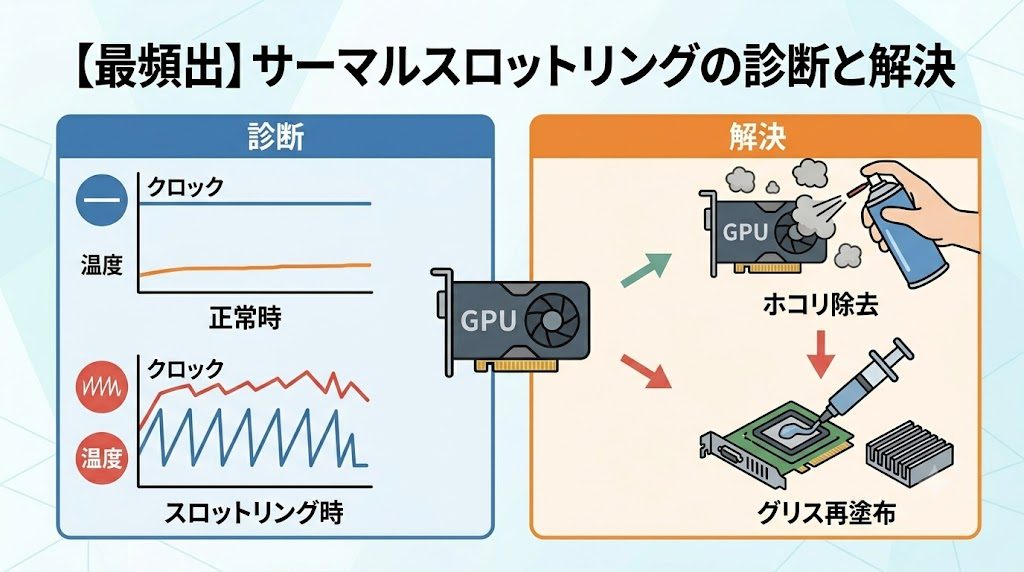
【最頻出・ゲーミングPC特有】サーマルスロットリングの診断と解決
サーマルスロットリングとは何か——PCが自分を守るための自動減速
GPUとCPUにはそれぞれ「この温度を超えたら壊れる」という限界温度が設定されています。パーツが焼き切れる前に自ら動作クロックを落として発熱を抑える仕組みがサーマルスロットリングです。
たとえばRTX 4070は通常2,475MHzで動作しますが、温度が90℃を超えると自動的に1,800MHz前後まで落とすような制御が入ります。フレームレートで言えば、100fps超から50fps台まで一気に落ちることもあります。PCは壊れていません。熱から自分を守っているだけです。
この「何も壊れていないのに急に重くなる」という挙動が、サーマルスロットリングを特定しにくくさせている原因でもあります。ゲームを再起動すると最初の数分は快適で、徐々に重くなってくる——そういうパターンなら、ほぼスロットリングを疑ってください。
GPU温度の確認方法とMSI Afterburnerの使い方
タスクマネージャーのパフォーマンスタブでGPU温度を確認できますが、ゲームをプレイしながらリアルタイムで温度の推移を見るにはMSI Afterburnerを使うのが現実的です。MSI製品以外のGPUでも動作する無料ツールで、GPU温度・クロック・使用率を画面上にオーバーレイ表示できます。
インストール後、設定からモニタリング項目に「GPU コア温度」と「GPU コアクロック」を追加してゲームを起動すると、スロットリングが発生した瞬間にクロックが急落するのが画面上で確認できます。「フレームが落ちた=クロックが落ちた」のタイミングが一致していれば、熱が原因で確定です。(参考:【グラフィックスカード】MSI Afterburnerの使い方 – MSI公式サポート)
ちなみにGPUの安全温度目安は以下のとおりですが、あくまで一般的な目安値であり、GPU製品や使用状況により異なります。
← 横にスクロールできます→
| 温度帯 | 状態 | 対応 |
|---|---|---|
| 〜75℃ | 問題なし | そのまま使用可能 |
| 75〜83℃ | 正常範囲の高め | エアフローを確認 |
| 83〜90℃ | スロットリング予備軍 | 掃除とグリス確認を推奨 |
| 90℃超 | スロットリング発生中の可能性が高い | 掃除・グリス交換・冷却強化が必要 |
スロットリングが起きている証拠の読み取り方
MSI Afterburnerでクロック推移をグラフ表示すると、スロットリングが発生している状態では鋸の歯のような波形が現れます。数秒ごとに最高クロックまで上昇→温度が上がりすぎてクロック落下→少し冷えてまた上昇、という繰り返しです。
ゲームプレイ中に「調子良い5秒→ガクッと落ちる2秒→また戻る」というリズムで重さを感じるなら、この鋸歯波形が出ている可能性が高いです。
スロットリングでなく、単純にGPUの性能限界で重いケースとの見分け方は簡単です。GPU使用率がほぼ100%で温度が低い状態が続くのがスペック限界、温度が高くなるとクロックが落ちるのがスロットリングです。タスクマネージャーやMSI Afterburnerで使用率と温度を同時に見ながら判断してください。
ホコリ詰まりとグリス劣化——スロットリングの2大原因と対処
サーマルスロットリングの原因は、ほぼ例外なく「冷却効率の低下」に行き着きます。その原因は大きく2つです。
ホコリの詰まりは、使用開始から6〜12ヶ月で顕著になります。特にGPUのヒートシンクとファンの隙間に綿状のホコリが蓄積すると、熱の排出効率が30〜50%以上落ちることがあります。エアダスターを使ったエアフロー掃除でGPU温度が10〜15℃下がったという報告はSNSでも頻繁に見られます。
グリスの劣化は、CPUよりGPUで見落とされやすい問題です。GPUとヒートシンクの間に塗られているサーマルグリスは2〜3年で劣化して熱伝導率が下がります。ホコリを掃除しても改善しない場合、グリスの再塗布が次の一手になります。ただしGPUのグリス交換は分解を伴うため、自信がない場合は専門店への依頼が現実的です。
以前、購入から2年経ったゲーミングPCのGPU温度が95℃まで上がり続けるという相談を受けたことがあります。ケースを開けてみると、GPUのヒートシンクが白い綿のような層でほぼ埋まっていました。エアダスターで掃除しただけで温度が79℃まで下がり、カクつきも消えました。約15分の作業で解決した話ですが、「まさかここまで詰まるとは」という驚きの顔が印象的でした。
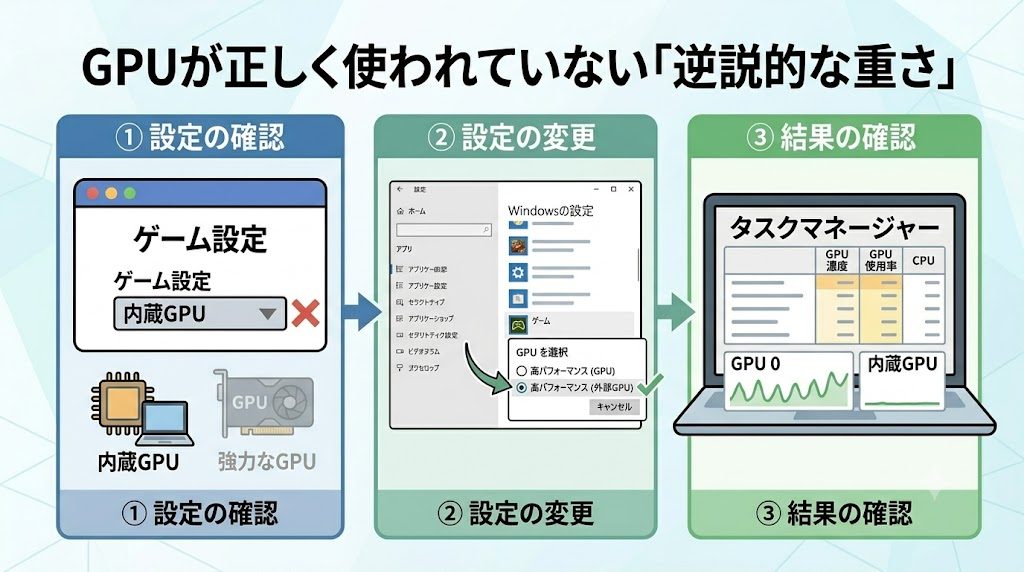
GPUが正しく使われていない「逆説的な重さ」
内蔵GPUが動いているときの症状と確認方法
ゲーミングPCには専用のグラフィックボードが搭載されていますが、設定や接続の問題でゲームが内蔵GPUで処理されてしまうケースがあります。内蔵GPUはゲーム処理を想定して作られていないため、RTX 4070を積んでいても内蔵GPUで動いていれば、5万円のエントリーPCと同じ性能しか出ません。
症状の特徴は「設定を下げても一向に改善しない」「グラフィックがひどく荒い」「タスクマネージャーでグラフィックボードのGPU使用率がほぼ0%」の3点が揃う場合です。
確認手順は次のとおりです。タスクマネージャーの「パフォーマンス」タブで「GPU」の項目を確認してください。GPUが2つ以上表示される場合(「GPU 0」と「GPU 1」など)、自分のグラフィックボードのメーカー名(NVIDIA GeForce RTX ○○○など)が表示されているほうの使用率を見ます。ゲーム中にそのGPUの使用率が10〜20%以下であれば、ゲームが内蔵GPU側で動いている疑いが強いです。
Windowsグラフィック設定でゲームを外部GPUに割り当てる手順
ゲームが内蔵GPUで動いている場合、Windowsの設定から特定のアプリに使用するGPUを指定できます。
手順は「Windowsの設定」→「システム」→「ディスプレイ」→「グラフィックス」の順に進み、対象ゲームのexeファイルを追加してから「高パフォーマンス」を選択します。これによりそのゲームはグラフィックボードを優先的に使うようになります。
設定後もタスクマネージャーで必ずグラフィックボードの使用率が上がっているかを確認してください。50〜80%程度まで上昇していれば正常にGPUが使われている状態です。この設定を変えるだけで、フレームレートが20fps台から90fps超に上がった例はゲーマーのSNSでも多数報告されています。
ドライバーとゲームタイトルの相性問題——最新ドライバーが逆効果になるケース
「最新のドライバーに更新したら逆に重くなった」という話は珍しくありません。GPUドライバーのアップデートには特定のゲームタイトルへの最適化が含まれることが多いですが、同時に他のタイトルとの相性問題が発生することもあります。
確認手順は、NVIDIAならGeForce Experience、AMDならAdrenalinのソフトウェアからドライバーバージョンを確認し、不具合が発生した時期の直前に更新していた場合は1つ前のバージョンにロールバックしてみてください。
Windowsのデバイスマネージャーからでもドライバーのロールバックはできます。「デバイスマネージャー」→「ディスプレイアダプター」→該当GPUを右クリック→「プロパティ」→「ドライバー」タブ→「ドライバーを元に戻す」の順で操作します。
ただし、これはあくまで一時対処です。ドライバーの問題はメーカーが次のアップデートで修正することが多いため、時間をおいて最新版に戻すことをお忘れなく。
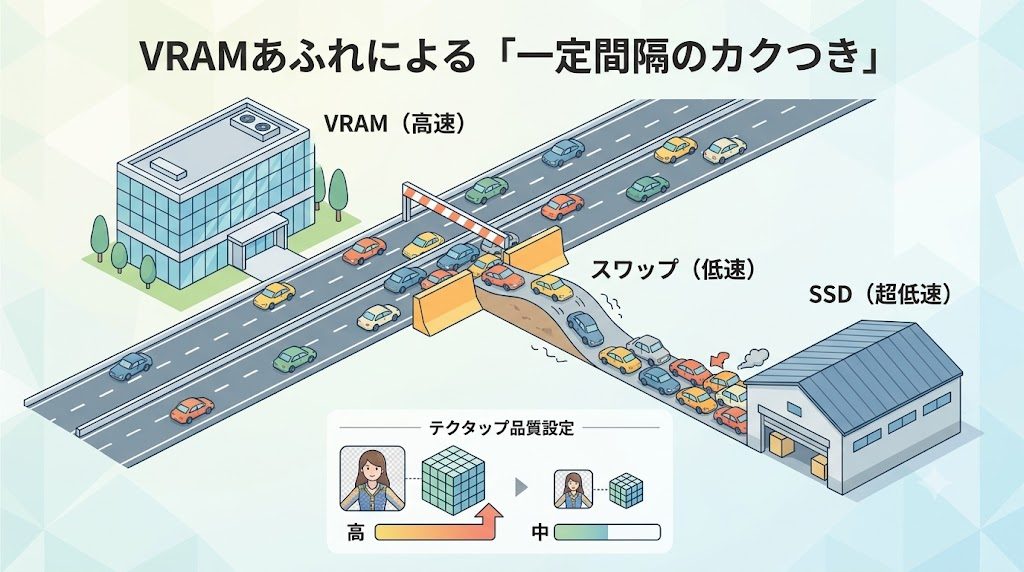
VRAMあふれによる「一定間隔のカクつき」
VRAMあふれが起きるとなぜカクつくのか——スワップの仕組み
VRAM(グラフィックボード上の専用メモリ)は、ゲームのテクスチャやシェーダーデータを一時保存する場所です。これが満杯になるとシステムRAMへ、さらにそれも足りなければSSDへとデータが逃げていきます。これを「スワップ」と呼びます。
問題はアクセス速度の落差です。VRAMの読み書き速度はおよそ500〜900GB/s、システムRAMは50〜80GB/s、NVMe SSDでも6〜7GB/s程度にとどまります(目安値です)。VRAMあふれが起きた瞬間、処理速度が100分の1近くに落ちる計算になります。フレームレートが普通に出ているのに、新しいエリアに入った瞬間だけ3〜5秒間カクカクになる——あの感覚は、まさにこのスワップが起きているサインです。
VRAM使用量の確認方法と上限の目安
タスクマネージャーのパフォーマンスタブで自分のグラフィックボードを選択すると、「専用GPUメモリ」の使用量が確認できます。
ゲーム中にこの値がGPUのVRAM容量の90〜100%に達している場合は、VRAMあふれが発生している可能性が高いです。
← 横にスクロールできます→
| VRAM容量 | フルHD(1080p)での目安 | WQHD/4K(1440p〜)での目安 |
|---|---|---|
| 8GB | 近年の重量級タイトルで不足しやすい | 多くのタイトルで不足 |
| 12GB | 2025〜2026年タイトルでも概ね対応可能 | 設定によっては不足 |
| 16GB以上 | 現状では余裕 | 高解像度テクスチャでも対応可能 |
VRAM容量はGPUを交換しないと増やせないため、短期的な対処としてはグラフィック設定の調整が現実的な解になります。
グラフィック設定のどの項目をどこまで下げるべきか
VRAMあふれへの対処で最も効果的なのはテクスチャ品質の引き下げです。テクスチャはVRAM消費量の大部分を占めており、「高」から「中」に変えるだけで使用VRAMが30〜50%削減できるタイトルもあります。
効果の大きい順に並べると、テクスチャ品質→シャドウ品質→アンチエイリアス→反射・環境光の順で下げていくのが定石です。フレームレートへの影響が大きい設定と、VRAM消費が多い設定は一致していないことが多いので注意してください。「全部最低にしたのに重い」という場合は、テクスチャ品質だけを「高」以上に設定していないか確認してみてください。
ただし、VRAMが根本的に足りなくなったと判断した場合——たとえばフルHD・中設定でもVRAMが常に上限に張り付いている場合は、VRAM 12GB以上のGPUへの交換を視野に入れる時期です。2025〜2026年のタイトルはVRAM 8GBを事実上の下限として設計されているものが増えており、VRAM 8GBモデルでの長期運用は厳しい局面に入っています。
常駐ソフト・バックグラウンドプロセスの問題

ゲーミングPCに特有の常駐ソフト——RGBライティング管理ソフトの影響
ゲーミングPCに組み合わせるキーボード、マウス、マウスパッド、ヘッドセットには、RGBライティングや設定を管理するための専用ソフトがあります。ASUS Armoury Crate、Corsair iCUE、Razer Synapse、Logitech G Hubなどが代表例です。
これらは常にバックグラウンドで動作し、CPUとメモリを一定量消費します。1つなら問題は少ないですが、周辺機器を追加するたびに複数のソフトが常駐するようになると、合計で数百MBのRAMと数%のCPUが常に使われた状態になります。
購入から半年間で周辺機器を3〜4個追加し、知らないうちに4種類のRGB管理ソフトが常駐していたという話はゲーマーにはよくあります。「ゲームをプレイする前からすでにCPU使用率が20%を超えている」という状態になっていたら、常駐ソフトの整理が必要です。
スタートアップの整理とゲームモードの活用
タスクマネージャーで「スタートアップアプリ」タブを開くと、Windows起動時に自動で立ち上がるソフトの一覧が確認できます。ここで「起動への影響」が「高」になっているソフトのうち、ゲーム中に必要のないものは右クリック→「無効化」しておきましょう。
無効化しても削除ではないので、必要なときだけ手動で起動できます。影響度が「高」のソフトを2〜3個無効化するだけで、ゲーム起動後のCPU使用率が10〜15%落ちるケースは珍しくありません。
Windowsのゲームモードも活用したいところです。設定→ゲーム→ゲームモードからオンにできる機能で、ゲームプレイ中にWindowsが自動でバックグラウンド処理を抑制してくれます。設定したのに効いている気がしないという声もありますが、Windowsアップデートの自動適用がゲーム中に走るのを抑制する効果は確実にあります。
RAMシングルチャネル動作による帯域不足の確認
見落としやすいですが、意外と影響が大きいのがRAMのシングルチャネル動作問題です。
DDR4/DDR5のメモリは、スロットの挿し方によってシングルチャネル(1枚差し、または同じ色のスロットに2枚差し)とデュアルチャネル(異なる色のスロットに2枚差し)のどちらかになります。デュアルチャネルはシングルチャネルの約2倍のメモリ帯域幅を持ち、特にGPUとCPU間のデータ転送速度に直接影響します。
フレームレートで言えば、シングルチャネル16GBからデュアルチャネル16GB(8GB×2)に変えるだけで、ゲームによっては20〜30fps改善する場合もあります(ガジリウム編集部による目安値)。
確認方法はタスクマネージャーの「パフォーマンス」→「メモリ」で「速度」の横に表示される「チャネル数」を見てください。「1」と表示されていたらシングルチャネル、「2」ならデュアルチャネルです。シングルと表示されている場合は、マザーボードの説明書でデュアルチャネル推奨スロットを確認して挿し替えてみましょう。
診断しても解決しない場合の判断ライン

「急に重くなった」ではなく「最初から重い」場合はスペック不足
ここまで解説した4パターンはあくまで「以前は快適だったのに急に重くなった」ケースへの対処です。購入直後から重い、設定を下げても快適に動いたことがないという場合は、スペック不足が原因の可能性が高く、切り分けの方向性が変わります。
目安として、購入したゲーミングPCのGPU使用率がゲーム中に常時95〜100%に張り付いており、かつ温度は適正範囲内(83℃以下)、VRAMも余裕がある場合は、そのゲームに対してGPUのスペックが足りていないサインです。この場合はグラフィック設定の最適化か、GPU交換を検討する段階になります。「重い」と「スペックが足りない」は解決策が根本的に異なります。
ドライバー再インストール・クリーンインストールの判断基準
4パターン全てを試しても改善しない場合、ソフトウェア的な問題が蓄積している可能性があります。その場合の最終手段として、GPUドライバーのクリーンインストールがあります。
NVIDIAの場合、DDU(Display Driver Uninstaller)というツールを使ってドライバーを完全削除し、公式サイトから最新ドライバーを再インストールする方法が定番です。ドライバーが破損・競合していると設定で直せないパフォーマンス低下が発生することがあります。
それでも改善しない場合はWindowsのクリーンインストールを検討してください。時間はかかりますが、積み重なった設定の腐敗やシステムファイルの問題を一掃できます。購入から2〜3年経過したPCで突然重くなった場合は、ハードウェアの問題よりOSの問題である場合も多いです。
買い替えか部品交換かの見極め方——GPU・RAM交換の費用対効果
パーツ交換で対処できるケースと、PC本体の買い替えが現実的なケースは以下の基準で判断するといいでしょう。
費用:1〜6万円程度
VRAM不足・スペック限界が原因の場合。CPUが十分な世代(第12世代Intel以降・Ryzen 5000シリーズ以降)なら有効
16GB未満、またはシングルチャネル動作の場合。1〜2万円で改善できる可能性が高い
CPUが5〜6年以上前の旧世代の場合、GPU交換をしてもCPUがボトルネックになりやすく費用対効果が低い
CPUが旧世代・複数パーツが限界
GPU交換費用+CPUの限界を考えると、新品BTOを購入するほうが長期的に快適なことが多い
修理・交換コストがPC価格の半分近くになる場合、新機種への移行を検討するタイミング
CPUの世代と残りの使用年数が判断の核心になる
まとめ|「急に重い」はスペックじゃなく熱・設定・プロセスで決まる
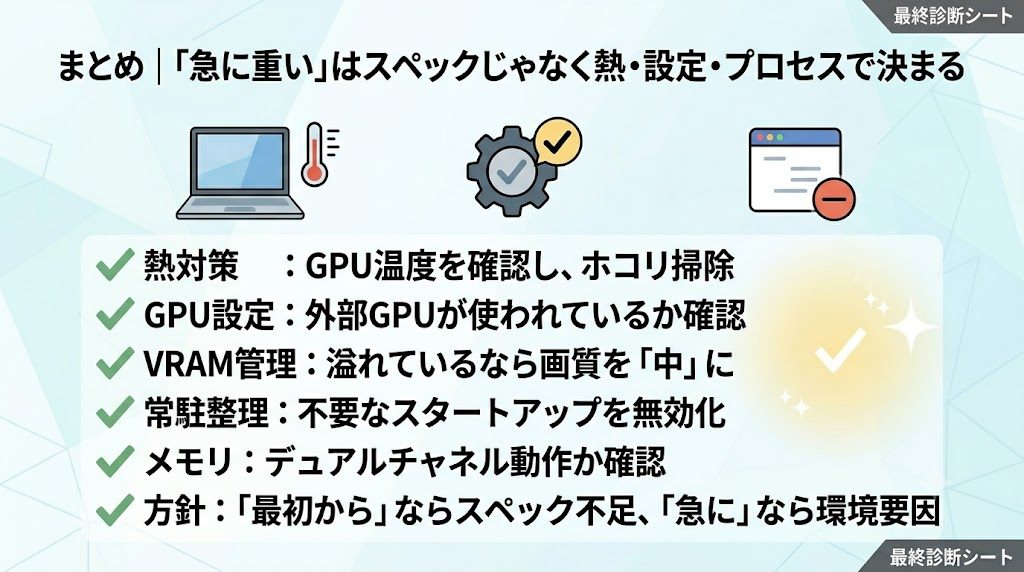
- 「急に重くなった」原因は①サーマルスロットリング②GPUが正しく使われていない③VRAMあふれ④常駐ソフト圧迫の4パターンに絞られる
- 最頻出はサーマルスロットリング。GPU温度が90℃超で数秒ごとにfpsが落ちるパターンなら、まずエアダスター掃除から試す
- タスクマネージャーのパフォーマンスタブを開けば、30秒でどのパターンかの見当がつく
- 「最初から重い」ならスペック不足。「急に重くなった」なら熱・設定・プロセスを疑う——この区別が解決への最短ルートになる
週3時間以上ゲームをするなら上記の4パターン診断をすべて試す価値があります。週1時間以下のカジュアルプレイならグラフィック設定を中程度に下げるだけで解決することも多く、大がかりな対処は不要なことが多いです。ガジリウム編集部が経験則から言い切るなら、「急に重くなった」の8割はサーマルスロットリングか常駐ソフトの問題で、スペック交換なしに解決できます。
まずCtrl+Shift+Escでタスクマネージャーのパフォーマンスタブを開き、ゲームをプレイしながらGPU温度と使用率を確認してみてください。そこで見えてくる数値が、どのパターンに該当するかを教えてくれます。