OSが起動しなくなった深夜、焦るあまりいきなり再インストールを実行して、その後fps半減・Steamが起動しない・ライセンス認証が通らないという三重苦に陥ったことがありました。
GPUドライバーの処理を一つ間違えただけで、あの2時間の地獄は自分で呼び込んでいたものでした。ゲーミングPCのOS再インストールは、一般的な手順だけでは足りない「ゲーマー固有の落とし穴」が複数あります。そこを知っているかどうかで、結果が大きく変わることがあるのです。
OS再インストールで解決できること・できないこと

OS再インストールが有効な症状の見分け方
ゲーミングPCの不調のうち、OS再インストールで改善が見込めるのは「ソフトウェア起因のトラブル」に限られます。具体的には以下のような症状が該当します。
解決見込みあり
Windowsロゴで止まる・ブルースクリーンが繰り返す・修復ループから抜け出せない
アップデート失敗後から動作がおかしい・ドライバーが正常に入らなくなった
新しいSSDにOSを入れ直す・マザーボード交換後のクリーンインストール
レジストリの肥大化・不要ファイルの蓄積で動作が鈍くなってきた
GPU・SSD・メモリ・電源ユニットの破損。OSを入れ直しても同じ症状が再現する
fpsが急落する・突然シャットダウンするのはOSではなくハード側の問題
起動時にビープ音が鳴る・POST画面すら出ないケースはOS以前の問題
「ハードかソフトか」を判断するシンプルな方法は、Windowsのメモリ診断ツールとSMART情報の確認を先に行うことです。これでハード側の異常が検出されなければ、OS再インストールを試す価値があります。
「初期化」と「クリーンインストール」は別物という話
Windowsには「このPCを初期化する」という機能があり、OS再インストールと混同されがちです。この二つは明確に違います。
← 横にスクロールできます→
| 方法 | データの扱い | ドライバーの状態 | ゲーミングPCでの推奨度 |
|---|---|---|---|
| Windows初期化(リセット) | 選択式(残す/消す) | 引き継がれることがある | △ 応急処置向け |
| クリーンインストール | 完全消去(C:ドライブ) | ゼロから入れ直す | ◎ 根本解決向け |
「初期化」は中途半端に古いドライバーが残ることがあり、ゲーミングPCでは問題の根本解決にならないケースが多いです。GPUドライバーの競合が原因のトラブルなら特に、クリーンインストールのほうが確実です。
ただし、初期化でもよいケースもあります。「明らかにソフト起因で、OSが起動できている、かつゲームデータを消したくない」なら、まず初期化を試してみるのが時間的にも損失が少ない選択です。
やり直しがきかないタイミングと、その前にすべきこと
OS再インストールで一番後悔するのは、「バックアップを取り忘れたこと」ではありません。「プロダクトキーを確認し忘れたこと」です。
BTOゲーミングPCのWindowsライセンスには種類があり、マザーボードと紐づいているOEMライセンスは再インストール後に自動認証されますが、DSP版はプロダクトキーの入力が必要です。作業開始前に必ずキーを控えておく必要があります。Windowsが起動できている間に確認を済ませておくことが、唯一確実な方法です。
起動できない状態でのキー確認は後述のUSB起動環境からも可能ですが、起動できるうちに済ませておくほうが圧倒的に楽です。
作業前に必ず揃える事前準備チェックリスト

バックアップすべきデータの優先順位
クリーンインストールではCドライブのデータがすべて消えます。「後で戻せるもの」と「戻せないもの」を冷静に仕分けてから作業に入ることが大切です。
あるメンバーが焦りのまま作業を進めて、ゲームのキーバインド設定ファイルをまるごと消してしまったことがありました。再設定に1時間以上かかって、その日のゲームどころではなかったと言っていました。取り返せないデータほど、後悔が深いです。
- 最優先:外付けドライブ等に手動バックアップ必要 ── ブラウザのブックマーク・パスワード、ゲームのキーバインド・設定ファイル(AppDataフォルダ内)、デスクトップ・ドキュメントの作業ファイル
- 次点:クラウド同期で自動的に守られるもの ── Steamクラウド対応のセーブデータ、OneDriveやGoogleドライブに入っているファイル
- 後回しでよいもの ── インストール済みのアプリ・ゲーム本体(再ダウンロード可能)、Windowsの壁紙・テーマ設定
注意が必要なのは「AppDataフォルダ」です。多くのゲームの設定ファイルやセーブデータがここに格納されており、デフォルトでは非表示になっています。エクスプローラーの「隠しファイルを表示」をオンにして確認してください。
Steamゲームデータとセーブデータの退避方法
Steamライブラリのゲームデータは、再インストールの手間を大幅に減らせる方法があります。
Cドライブ以外のドライブにSteamライブラリを設定している場合、そのゲームデータはOSの再インストールで消えません。SSD2台構成(OS用+ゲーム用)にしているゲーミングPCでは、Dドライブ等にライブラリを置いているケースが多く、この場合は再ダウンロード不要でそのまま認識できます。
CドライブにSteamライブラリがある場合は、以下の対応が必要です。
- Steamを起動 → 設定 → ダウンロード → Steamライブラリフォルダーで現在のパスを確認
- 「C:\Program Files (x86)\Steam\steamapps\common」の中にある、残したいゲームのフォルダを外付けドライブにコピー
- OS再インストール後、Steamを再インストールし同じパスに戻す(Steamが自動でゲームを認識する)
セーブデータについては、ゲームタイトルによって格納場所がバラバラです。SteamクラウドセーブがONになっているタイトルは自動的に保護されますが、非対応タイトルはAppDataやMy Documents内のフォルダを手動で退避する必要があります。タイトル名+「セーブデータ 場所」で検索して確認するのが確実です。
BTOのWindowsライセンスキーの確認と保存
BTOゲーミングPCのWindowsライセンスには、大きく分けてOEMライセンスとDSP版ライセンスの2種類があります。
← 横にスクロールできます→
| ライセンス種類 | キーの場所 | 再インストール後の認証 | マザーボード交換後 |
|---|---|---|---|
| OEMライセンス(デジタルライセンス) | マザーボードに紐づき(キー不要) | 同じマザーなら自動認証 | 認証失効の可能性あり |
| DSP版ライセンス | 同梱パッケージのシール | プロダクトキー入力が必要 | 同上 |
現在のプロダクトキーを確認する方法は、Windowsが起動できる状態ならコマンドプロンプトで確認できます。「コマンドプロンプトを管理者として実行」→ 以下のコマンドを入力します。
- wmic path softwarelicensingservice get OA3xOriginalProductKey
これで25桁のプロダクトキーが表示されれば、そのまま手書きかスマホで撮影して保存してください。何も表示されない場合はOEMライセンスで、マザーボードに紐づいているため再インストール後も自動認証されます。(参考:Microsoft Windows 11 ダウンロードページ)
USBメモリへのWindowsインストールメディア作成手順
インストールメディアは必ず8GB以上の空のUSBメモリを使って作成します。作成時にUSBメモリの中身はすべて消えるため、重要なデータが入っていないものを用意してください。
- 別のPCまたは現在のPCで Microsoft公式のWindows 11ダウンロードページ にアクセスする
- 「Windows 11のインストールメディアを作成する」欄の「今すぐダウンロード」をクリックしてメディア作成ツールを入手する
- ツールを起動 → 「別のPCのインストールメディアを作成する」を選択 → USBフラッシュドライブを選択
- ダウンロードが完了したらUSBメモリを安全に取り外す
OSが起動しない状態でメディアを作成する場合は、別のPCかスマートフォンからのテザリング環境が必要です。これを準備できない場合は、家族や知人のPCを一時的に借りるのが現実的です。
なお、現在使用中のPCがまだ起動できる状態なら、今すぐメディアを作成しておくことを強く勧めます。「いつか壊れたときのため」ではなく、「壊れた直後に焦って間違えないため」のリカバリーメディアです。正直、USBメモリ一本で済む作業なのに、これをやっていなかった人が「あのとき作っておけば」と後悔しているのを何度も見てきました。
OS再インストール本手順(BTO・自作PC向け)

BIOS設定の確認(セキュアブート・CSM・起動順序)
OSの再インストール前にBIOSで確認が必要な項目が3つあります。ここを飛ばすと「USBから起動しない」「インストール後にWindowsが起動しない」という二度手間が発生します。
電源投入直後にF2・Delete・F12などのキー(機種によって異なる)を連打してBIOSに入ってください。
- 起動順序(Boot Priority):USBメモリを第1起動デバイスに設定する。インストール後は必ずSSDを第1位に戻す
- セキュアブート(Secure Boot):Windows 11のクリーンインストールには原則ONで問題ない。ただし起動しない場合は一時的にOFFを試す
- CSMサポート:Windows 11はUEFIモードが必須。CSMがONになっていると古いモードで動くため、OFFに設定する(BIOSによっては「Legacy Support」と表記)
設定変更後は「Save and Exit」で保存してBIOSを終了します。USBメモリを挿した状態で再起動すれば、Windowsセットアップ画面が起動します。
Windowsクリーンインストールの実行とパーティション処理
Windowsセットアップが起動したら、以下の流れで進めます。ここで一番多い失敗が「アップグレード」を選んでしまうことです。クリーンインストールするなら必ず「カスタム:Windowsのみをインストールする」を選んでください。
- 言語・時刻・キーボードを確認して「次へ」
- 「今すぐインストール」を選択
- プロダクトキーの入力画面では、OEMライセンスの場合「プロダクトキーがありません」をクリックして続行(後で自動認証される)、DSP版の場合は25桁を入力
- インストールの種類:「カスタム:Windowsのみをインストールする」を必ず選ぶ
- インストール先のドライブ選択画面でOSを入れるパーティションを選択し「削除」→「新規」で再作成、または既存パーティションを選択して「次へ」
なお「削除」を実行するとそのパーティションのデータは完全に消えます。SSD2台構成の場合は、OSを入れるドライブだけを操作し、ゲームデータが入ったDドライブは触らないよう十分注意してください。
SSD2台構成でどのドライブを初期化するかの正解
ゲーミングPCではSSDを2枚搭載している構成が多く、OS用(250〜500GB)+ゲーム用(1TB以上)という分け方が一般的です。この構成でOS再インストールをするときに「どっちを消すのか」で毎回混乱する人がいます。
答えはシンプルです。「WindowsというフォルダがあるドライブがCドライブ=OS用ドライブ」。インストール先の選択画面でパーティションのサイズと総ディスク容量を見れば、どちらがOS用かはすぐに判断できます。
ゲームデータ用のDドライブは一切触らず、OSインストール先のCドライブのパーティションのみを操作してください。万が一Dドライブを誤って選択しても、次の画面に進む前に気づけます。落ち着いて確認する習慣が大事です。
Windowsのインストール自体は、選択後は自動で進み、再起動を数回経て完了します。所要時間は環境にもよりますが、NVMe SSDであれば15〜25分程度が目安です(ガジリウム編集部による目安値)。
OS再インストール後の最重要ステップ――GPUドライバーの正しい入れ方

なぜゲーミングPCはGPUドライバーの扱いが重要なのか
普通のPCのOS再インストール記事では、「Windows Updateを実行して完了」で終わることが多いです。ゲーミングPCではそれでは足りません。
WindowsがデフォルトでインストールするGPUドライバーは「基本動作用の汎用ドライバー」です。これでもモニターへの出力はできますが、ゲーミング性能を引き出すためのNVIDIA/AMD最適化は一切入っていません。
具体的な影響を出すと、GeForce RTX 4070搭載機でも、汎用ドライバーのまま動かすとDirectX12フル活用ができず、fps性能が本来の40〜60%程度にとどまるという報告がSNSで多数上がっています。「再インストールしたのにfpsが戻らない」という相談の大半がこれです。
さらにゲーミングPCで厄介なのは、古いドライバーの残骸が残っていると新しいドライバーが正常に動作しないことがある点です。そのためゲーミングPCのGPUドライバー再インストールには「DDU(Display Driver Uninstaller)」を使ったクリーン削除が推奨されています。
DDU(Display Driver Uninstaller)を使ったクリーン削除の手順
クリーンインストール直後の状態なら古いドライバーは入っていないため、DDUは「念のため」という位置づけになります。ただし、「初期化(リセット)」を使った場合やドライバー関連のトラブルが続いている場合は、DDUは必須です。
DDUはセーフモードでの実行が必須です。通常起動のまま実行すると、ドライバーファイルがシステムに「使用中」としてロックされ、完全に削除できません。(参考:MSI DDU使用方法解説)
- 新しく入れるGPUドライバーを事前にダウンロードしておく(DDU実行後はインターネットに接続しないのが原則)
- Windowsの設定 → システム → 回復 → 「PCの起動をカスタマイズする」→ 「今すぐ再起動」→ トラブルシューティング → 詳細オプション → スタートアップ設定 → 再起動 → 4番「セーフモードを有効にする」
- セーフモードで起動したらDDUを実行(公式サイト:wagnardsoft.com から入手)
- 「GPU」を選択し「クリーンアップして再起動しない」または「クリーンアップして再起動する」を選択
- 再起動後(通常起動)、ダウンロード済みのGPUドライバーをインストールする
セーフモードへの入り方でつまずくことが多いです。「Shiftキーを押しながらPCを再起動」でも同じ画面に入れるので、試してみてください。
NVIDIA・AMDそれぞれのドライバー再インストール手順
ドライバーの入手先は必ず公式サイトから。検索結果の上位に偽サイトが混じることがあるため注意が必要です。
- NVIDIA(GeForceシリーズ):NVIDIA公式の「ドライバーのダウンロード」ページでGPU型番・OSを選択してダウンロード。インストール時は「カスタムインストール」を選び「クリーンインストール」にチェックを入れる
- AMD(Radeonシリーズ):AMD公式の「ドライバーとサポート」ページからGPU型番を選択。「Adrenalin Software」のインストーラーを取得。インストール時は「カスタム」を選択する
インストール時に「GeForce Experience(NVIDIA)」または「AMD Software: Adrenalin Edition(AMD)」のアプリも一緒に入りますが、これらは任意です。ドライバー本体だけで問題ありません。
ドライバー再インストール後に確認すべき動作チェック
ドライバーが正常に入ったかどうかは、デバイスマネージャーで確認できます。「ディスプレイアダプター」の項目に「NVIDIA GeForce RTX ○○○○」や「AMD Radeon RX ○○○○」と正式名称で表示されていればOKです。「Microsoft基本ディスプレイアダプター」と表示されている場合はドライバーが正常に入っていない状態です。
fpsの確認はゲームを実際に動かして数値を見るのが一番です。OSクリーンインストール後は「fps計測ツール(MSI Afterburner等)」もまだ入っていないので、ゲーム内のfps表示オプションを使うか、Steamのオーバーレイ表示を活用してください。
ゲームランチャーとゲームの再インストール・設定の復元
Steam・Epic・その他ランチャーの再インストールとライブラリ復元
OSクリーンインストール後は各ゲームランチャーを改めてインストールします。
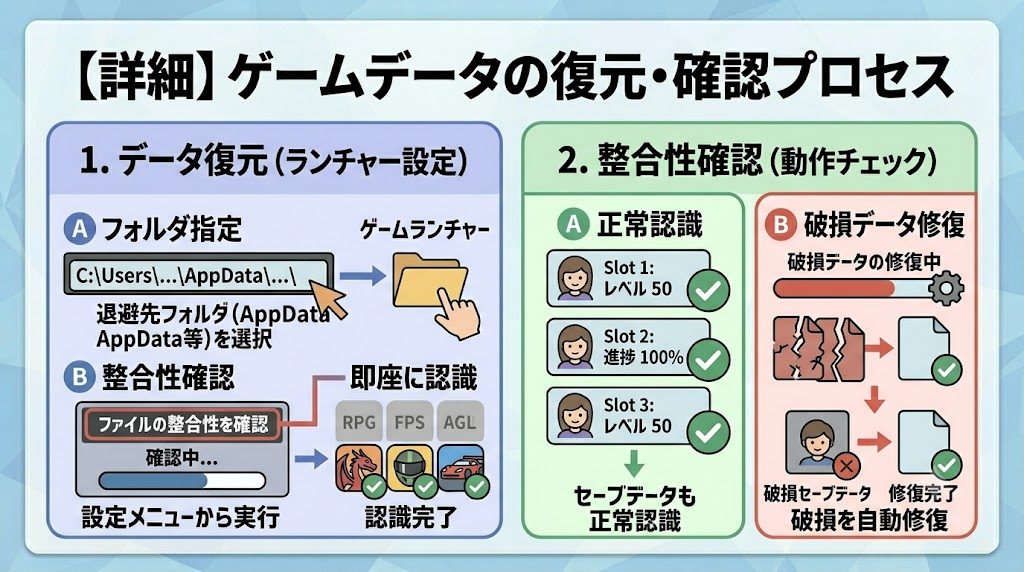
Steamの場合、Dドライブ等にゲームデータを退避しておいた場合は再ダウンロード不要です。Steamをインストールし直した後、設定 → ダウンロード → Steamライブラリフォルダーで「フォルダーの追加」から既存のゲームデータのパスを指定すると、Steamが自動でゲームを認識します。
- Steam:store.steampowered.com からインストーラーを入手。ライブラリ復元は「設定 → ダウンロード → Steamライブラリフォルダー」から既存フォルダーを追加
- Epic Games Store:epicgames.com からランチャーをダウンロード。ゲームデータは「設定 → ゲームを管理」から既存フォルダーを指定して認識させる
- EA app・Battle.net・GOG Galaxy等:各公式サイトからランチャーを再インストール。ゲーム本体の再ダウンロードが必要になる場合がある
Dドライブにゲームデータを保存していなかったケースで、数百GBを再ダウンロードするはめになったという話は本当によく聞きます。ゲーミングPCでSSDが2枚あるなら、次回からはゲームデータを必ずDドライブに配置しておくことを強く勧めます。
ゲームデータを再ダウンロードせずに復元する方法
退避しておいたゲームデータを使って再ダウンロードなしで復元できるのは、主にSteamとEpic Gamesです。Steamの場合、手順は先述の通りですが、認識後に「ファイルの整合性を確認」を一度実行しておくと破損した状態でゲームが動くトラブルを防げます。
ゲームによっては「フォルダーは認識されているのに起動できない」ことがあります。この場合は一度「アンインストール」してから「インストール(再ダウンロードなし)」を実行すると解決することがほとんどです。
ゲーム設定・キーバインドの引き継ぎ方
多くのFPSゲームの設定ファイルは「C:\Users\ユーザー名\AppData」以下に保存されています。事前に退避しておいた設定ファイルを同じパスに戻すだけで、キーバインドやグラフィック設定が復元されます。
ゲームタイトルごとに格納場所が違うため、「タイトル名+設定ファイル 場所」で検索して確認するのが確実です。主なゲームの設定ファイルのパスはゲームの公式フォーラムやSteamコミュニティに記載されています。
「設定を全部やり直すのは面倒だけど、バックアップを取り忘れた」という場合は、ゲーム内に「設定のエクスポート」機能があるタイトルも増えています。次回の備えとして覚えておいて損はありません。
OS再インストール後にゲーミングPCの性能を取り戻す確認ステップ

Windows電源プランとゲームモードの再設定
クリーンインストール後のWindowsはデフォルト設定で動くため、ゲーミングPCとして性能を最大限に引き出すための設定が初期化されています。
- 電源プラン:コントロールパネル → 電源オプションで「高パフォーマンス」または「究極のパフォーマンス」を選択。「バランス」のままではCPUの動作クロックが抑制される
- ゲームモード:設定 → ゲーム → ゲームモードをONにする。バックグラウンドの処理を抑えてゲームへのリソース配分を優先する
- ハードウェアアクセラレートによるGPUスケジューリング:設定 → システム → ディスプレイ → グラフィックス設定でONにする(RTX 30シリーズ以降・Radeon RX 5000シリーズ以降で有効)
- Visual Cのランタイム・DirectX・.NET Framework:多くのゲームが依存しているため、ゲームのインストール時に自動でインストールされることが多い。起動エラーが出た場合は各公式サイトから入手
電源プランの設定を変更していなかった状態で「なんかまだ遅い気がする」と感じていたことがありました。「バランス」と「高パフォーマンス」では、負荷の高いシーンでfpsが15〜20%近く変わることがあります(ガジリウム編集部による目安値。環境によっても変動します)。ここは確実にチェックしておいてほしい項目です。
パフォーマンスが戻ったかを数値で確認する方法
感覚だけでは「本当に直ったのか」がわかりにくいです。以下の方法で数値として確認することを勧めます。
- GPU使用率の確認:タスクマネージャー → パフォーマンスタブ → GPUで、ゲーム中に80〜95%程度の使用率になっていれば正常にGPUが動いている証拠
- fps表示:Steam設定 → ゲーム内オーバーレイのfpsカウンターを有効化、またはゲーム内設定でfps表示をON
- ベンチマーク:3DMark(無料版あり)でスコアを測定。同じGPUモデルの平均スコアと比較して大きくずれていないか確認する
GPU使用率が20〜40%程度しか上がらないのに「fps低い」という状態は、GPUドライバーが正常に動作していないか、電源プランの問題である可能性が高いです。
再インストール後でも改善しない場合の次の診断先
OS再インストールを完了し、GPUドライバーも入れ直して設定も確認したのに、以前と同じ症状が出続ける場合、原因はハードウェア側にある可能性が高まります。
- fps低下・カクつきが継続:GPU温度を確認(HWiNFO64等で監視)。高負荷時に80℃以上で継続する場合はGPUファンや冷却の問題。掃除・グリス交換を検討
- 起動直後にブルースクリーンが再発:メモリの問題の可能性。Windowsメモリ診断またはMemtest86でチェック
- ゲームが特定タイトルだけ起動しない:OSの問題ではなくゲーム側の問題。Steamの「ファイルの整合性を確認」や再インストールで対処
OS再インストールで解決しない症状は、ハードウェアの診断が次のステップです。
まとめ|ゲーミングPCのOS再インストールで詰まる3つのポイント

- OS再インストールはソフト起因のトラブルに有効。ハード故障には効かないため、事前に症状を切り分けることが重要
- 作業前に必ずやること:プロダクトキーの確認・保存、Steamゲームデータとセーブデータの退避、インストールメディアの作成
- BTOゲーミングPCはOEMライセンスが多く、同じマザーボードなら再認証不要。マザーボード交換時は認証が通らない場合がある
- クリーンインストール後の最優先タスクはGPUドライバーの再インストール。汎用ドライバーのままではゲーミング性能が出ない
- GPUドライバーのトラブルが疑われる場合はDDUをセーフモードで実行してからクリーン再インストールする
ゲーミングPCのOS再インストールは、「GPUドライバーをゼロから正しく入れ直す」と「事前にゲームデータとライセンスキーを保護する」この2点を押さえれば、半日以内に元の環境を取り戻せます。そして、一般的なPCとの違い核心はここです。
まだWindowsが起動できる状態なら、今すぐインストールメディアを作成し、プロダクトキーを確認して控えておいてください。それだけで、いざというときの作業ストレスが大きく変わります。