ゲーミングPCを買った直後、何も考えずにChromeとLINEを入れてゲームを起動したあの日のことを思い出すと、正直かなり損していたと感じます。あの状態は「高性能な車にスタッドレスタイヤを履かせたまま走る」ようなもので、GPUの性能はほぼ眠っていました。
ゲーミングPCには、普通のPCでは出番のないソフトを入れることで初めて性能が引き出されるという側面があります。その10種を知っているかどうかだけで、体感できるパフォーマンスに差が出るのです。
ゲーミングPCのソフト環境が「普通のPC」と根本的に違う理由
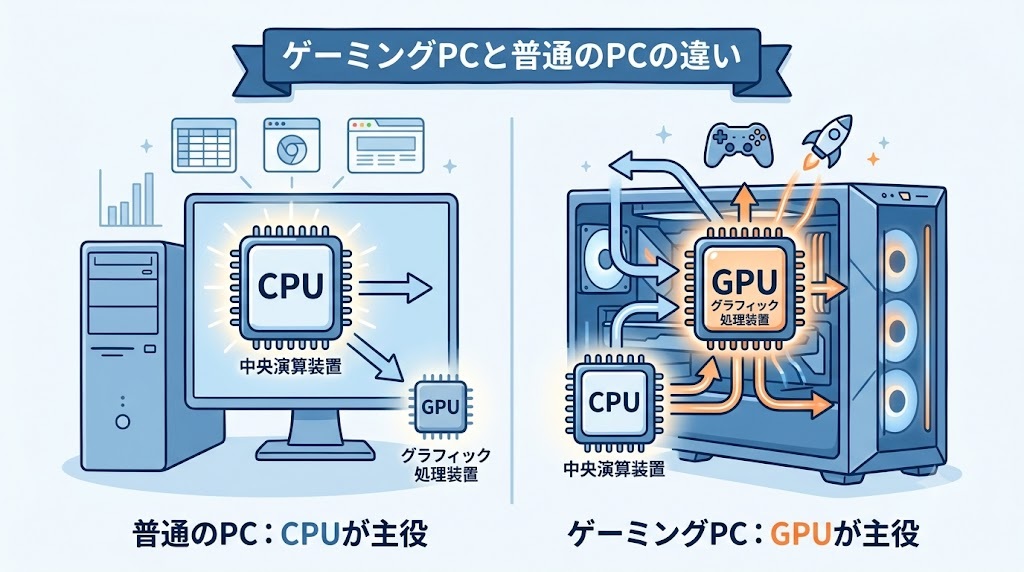
GPUを主役として動かす前提で設計されているという話
普通のPCは「CPU主導で動く」設計が基本です。文書作成・ブラウザ・メール、これらはすべてCPUの処理が中心で、グラフィックチップはあくまで画面を表示するための補助装置に過ぎません。
ゲーミングPCはここが根本的に異なります。独立したGPUを積極的に使い倒すことを前提として設計されており、そのためにGPU専用のドライバ・管理ソフト・モニタリングツールが必要になります。普通のPCに入れるソフトリストをそのままゲーミングPCに適用すると、GPUに関連するソフトがまるごと抜け落ちた状態になります。
これを知らずにセットアップしたことがあって、「なんか思ったより快適じゃない気がする」という漠然とした違和感が1週間ほど続いた経験があります。原因はGPUドライバ管理ソフトが入っておらず、ドライバが半年以上古いまま放置されていたことでした。フレームレートが何十fps単位で低かったのは後から知りました。
デフォルト状態では性能の上限を引き出せないケース
Windowsをインストールした直後の状態には、GPU関連のソフトはほぼ含まれていません。基本的なディスプレイドライバは自動的に当たりますが、それは「画面が映る」レベルの最低限のものです。
問題は、ゲーム最適化・フレームレート監視・オーバーレイ表示といった機能はいずれも後から入れるソフトで初めて有効になるという点です。さらに、ドライバの不具合やゲームのアップデートへの対応も、専用の管理ソフトがなければ手動で気づくことすら難しい。「スペックの高いPCを買ったのに期待したほどフレームレートが出ない」という相談を受けることがありますが、その原因の半数近くがこのソフト環境の未整備にあります。
入れるべきソフト10種の全体マップ
本記事で紹介する10種を目的別に整理しておきます。どのソフトがどの問題を解決するのかをここで把握してから読み進めると、自分に必要なものを素早く判断できます。
← 横にスクロールできます→
| カテゴリ | ソフト名 | 主な役割 |
|---|---|---|
| 必須① | Steam | ゲームライブラリの起点 |
| 必須② | NVIDIA App / AMD Software | GPUドライバ管理 |
| 必須③ | MSI Afterburner | フレームレート・温度監視 |
| 必須④ | Discord | ゲーマーの通信インフラ |
| 必須⑤ | セキュリティ補完ツール | Windows Defenderの現実解 |
| 管理⑥ | DDU | ドライバの完全削除・再インストール |
| 管理⑦ | GPU-Z / CPU-Z | マシンの状態把握・診断 |
| 管理⑧ | CrystalDiskInfo | SSD・HDDの健康状態確認 |
| 用途別⑨ | OBS Studio | 配信・録画 |
| 用途別⑩ | 周辺機器ユーティリティ | マウス・ヘッドセット管理 |
この10種を「必須5種(すぐ入れる)→管理3種(環境整備)→用途別2種(必要になってから)」の順で紹介します。全部を一気に入れる必要はなく、目的に応じて段階的に整えるのが正解です。
まず入れる「必須ソフト」5選
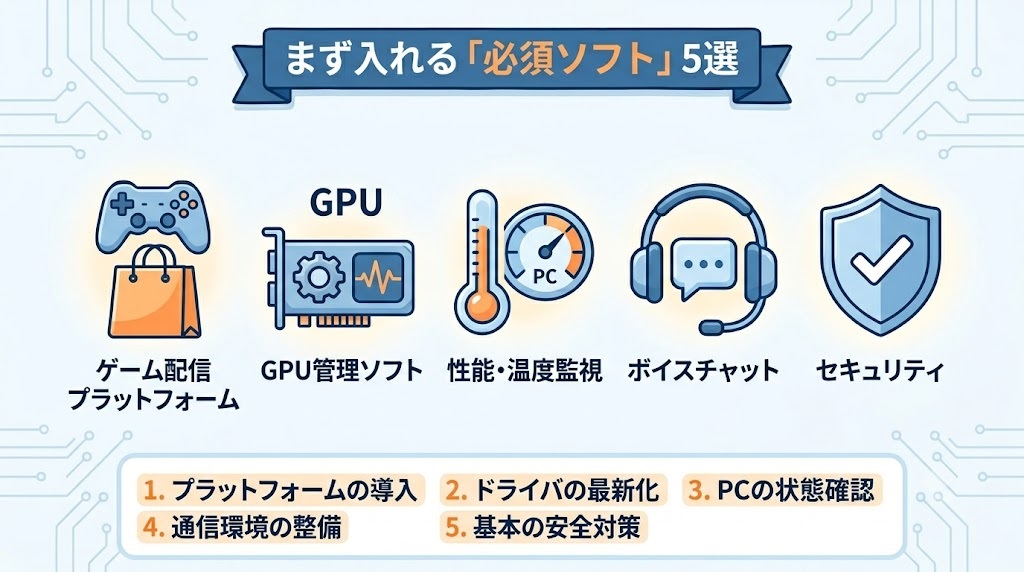
①Steam ― ゲームライブラリの起点
Steamはゲームを購入・管理・起動するためのプラットフォームソフトです。PCゲームのタイトル数で言えば最大規模のストアであり、ほぼすべてのゲーマーがSteamを通じてライブラリを管理しています。
Steamを入れることで得られるのはゲームの購入手段だけではありません。フレンドリスト・ゲーム内オーバーレイ(Steam Overlay)・スクリーンショット管理・実績確認、さらには後述するDiscordとの連携など、ゲーマーとしての「活動基盤」がひとつのソフトで揃います。セールも頻繁に実施されており、定価の90%引きになるタイトルも珍しくない。Steamアカウントがないと話にならない、という状況です。
注意点が一つあります。Steamのデフォルト設定ではWindows起動時に自動的に立ち上がるようになっており、これを放置するとPC起動が重くなります。インストール直後に「スタートアップ設定を無効」にしておくことを強く推奨します。設定 → インターフェース → 「Windowsと共に起動」のチェックを外すだけです。
②NVIDIA App / AMD Software ― GPUドライバ管理の本体
GPUのメーカーが提供する公式の管理ソフトです。NVIDIAのGPUを積んでいるなら「NVIDIA App」、AMDなら「AMD Software: Adrenalin Edition」をインストールします。
このソフトを入れる目的は主に3つあります。
- ドライバを最新に保つ(新しいゲームへの対応・バグ修正)
- ゲームごとにグラフィック設定を最適化する(フレームレート向上・画質調整)
- 録画・スクリーンショット機能を使う(NVIDIA AppのShadowPlay相当機能)
「ドライバなんてWindowsが自動で入れてくれるのでは」という声をよく聞きますが、Windowsが自動インストールするものは汎用ドライバであり、ゲームに最適化された最新版とは別物です。主要タイトルの発売に合わせてゲーム最適化ドライバが配信されることも多く、その恩恵を受けるにはこの管理ソフトが必要になります。
実際に古いドライバのまま放置していたメンバーが、ドライバを半年分更新しただけでフレームレートが15〜20fps改善したというケースがありました(タイトルはオープンワールド系の重量級)。ソフト1本の話ではなく、継続的なメンテナンスの話です。
– NVIDIA Appは公式サイト(https://www.nvidia.com/ja-jp/software/nvidia-app/)からダウンロードできます。(参考:NVIDIA アプリ – NVIDIA 公式)
– AMD Software: Adrenalin Editionも公式サイト(https://www.amd.com/ja/products/software/adrenalin.html)から入手できます。(参考:AMD Software: Adrenalin Edition™ アプリケーション – AMD 公式)
③MSI Afterburner ― フレームレート・温度の常時監視
「自分のPCが今どれだけ働いているか」をリアルタイムに把握するためのツールです。MSI製のソフトウェアですが、他社製GPUでも完全に動作します。NVIDIAでもAMDでも使えるため、GPU問わず入れておくべき一本です。
主な用途はゲーム中のオーバーレイ表示です。画面の隅にフレームレート・GPU温度・GPU使用率・VRAM使用量などをリアルタイムで表示できます。これがあると、「なんとなく重い」という感覚を「VRAM使用量が8GBを超えたあたりからフレームレートが落ちている」という具体的な原因に変換できます。
夏場にGPUが90℃を超えているのに気づかずゲームを続けていて、数ヶ月後にパフォーマンスが明らかに落ちたという報告はSNSでも定期的に上がっています。温度が高い状態が続くとGPUは自動的にサーマルスロットリング(熱による性能制限)に入り、フレームレートが落ちます。MSI Afterburnerを入れておけば、その状態に気づくことができます。
知っていれば防げる故障が、知らないと「なんかまたfpsが落ちてきた気がする」という漠然とした違和感のままになります。
④Discord ― ゲーマーの通信インフラ
ゲーム用のボイスチャット・テキストチャットアプリです。2026年現在、ゲームコミュニティの連絡手段として事実上の標準になっており、オンラインゲームで知り合った相手との連絡はほぼDiscordで完結します。
Discordが「普通のチャットアプリ」と違うのは、ゲーミングPC向けの機能が豊富に揃っている点です。
- ゲーム中のオーバーレイ表示(誰がボイスチャットしているか画面内で確認できる)
- Steamとの連携(プレイ中のゲームをフレンドに自動表示)
- サーバー機能(コミュニティ・チームの拠点をDiscord上に作れる)
- 低遅延ボイスチャット(コーデックの品質も高く、遅延が少ない)
オンラインゲームをソロでしか遊ばない方にとっては優先度が下がりますが、フレンドとのオンラインプレイを想定しているなら実質的な必須ソフトです。
注意点はDiscordも常駐ソフトであるため、使わないときはタスクトレイから終了しておくことを習慣にすると良いです。特にRAMが16GBのマシンでは、常駐ソフトが5本を超えてくるとゲーム中のメモリ圧迫が体感できる場合があります。
⑤セキュリティの現実解 ― Windows Defenderで足りるのか
「ゲーミングPCにウイルス対策ソフトは何を入れるべきか」という問いに対して、ガジリウム編集部の答えは「Windows Defenderをきちんと動かしているなら追加のソフトは必須ではない」です。
Windows Defender(Microsoft Defender ウイルス対策)は2020年代以降、機能面で市販の有料ソフトに劣らないレベルに達しており、定期的なウイルス定義の更新も自動で行われます。有料セキュリティソフトを追加することで検出精度がわずかに上がるケースもありますが、それ以上にゲーム中のパフォーマンスへの悪影響を心配すべき場面があります。
一部のセキュリティソフトはリアルタイムスキャンの処理負荷が高く、フレームレートに影響します。とくにCPUが4コア・8スレッドのローエンド構成では、セキュリティソフトの常駐がそのまま体感速度に出ることがあります。
ただし以下の条件では追加ソフトの導入を検討する価値があります。
- 不特定多数が使う共有PCである
- ビジネス用途との兼用で機密情報を扱う
- 怪しい出所のファイルをよく扱う習慣がある
純粋にゲーム専用として使うマシンであれば、Windows Defenderを有効にしたまま運用するのが、パフォーマンスと安全性のバランスとして最も現実的です。
パフォーマンスを守る「管理・診断系ソフト」3選
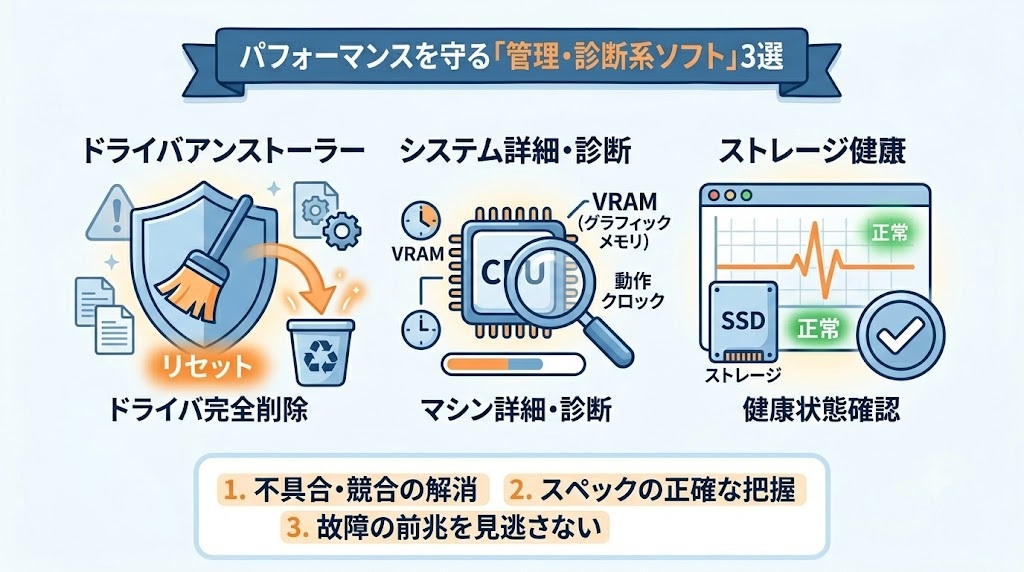
⑥DDU(Display Driver Uninstaller)― ドライバ問題を根本から断つ
DDUはGPUドライバを完全に削除するための専用ツールです。「ドライバをアンインストールするだけなら、Windowsの設定画面からできるのでは」と思う方も多いですが、Windowsの標準アンインストールは残骸ファイルが残りやすく、それが新しいドライバとの競合を起こす原因になります。
DDUはセーフモードで起動して使うことで、GPUに関連するファイル・レジストリを根こそぎ削除してからドライバを再インストールできます。
使う場面は限られています。
- ドライバを更新してから映像の乱れ・クラッシュが起きるようになった
- NVIDIAからAMDへ、またはその逆にGPUを換装した
- 原因不明のグラフィック系不具合が続いている
普段使いで毎回DDUを使う必要はありません。「何か変になったとき」のために入れておく保険的なツールです。インストールではなく、ZIPを解凍して保存しておくだけでも十分です。
名前が広まっているぶん、非公式の配布サイトからDLしてしまうケースが多いため注意が必要です。入手先は必ずWagnardsoft公式(wagnardsoft.com)で確認してください。
⑦GPU-Z / CPU-Z ― 自分のマシンを正確に把握する診断ツール
GPU-ZはGPUの詳細スペックをリアルタイムで表示するツール、CPU-ZはCPU・メモリ・マザーボードの詳細情報を表示するツールです。どちらもTechPowerUpとCPUID社が提供する無料ソフトで、PC診断の定番として長年使われています。
「自分のPCに何が入っているか正確にわかりますか」という問いを投げかけると、意外と答えられない方が多いです。「RTX 5060が入っている」はわかっていても、「VRAM容量は何GB」「現在の動作クロックは何MHz」「温度は何℃」となると途端に怪しくなります。
GPU-Zを起動すると、VRAM容量・バス幅・現在のクロック・温度・使用率がリアルタイムでわかります。中古PCを購入した際に、スペックシートと実際の搭載内容が異なっていないかを確認するためにも使えます。あるメンバーが中古ショップで購入したPCのVRAMがスペックに記載の8GBではなく実は4GBだったことをGPU-Zで発見した、という話があります。購入直後に確認する習慣をつけるだけで、そういった見落としを防げます。
⑧CrystalDiskInfo ― SSDの健康状態を見逃さないために
ストレージ(SSD・HDD)の健康状態を確認するための診断ツールです。S.M.A.R.T.情報と呼ばれるストレージの自己診断データを読み取り、「正常」「注意」「異常」の3段階で状態を教えてくれます。
ゲーミングPCにとってSSDは、ゲームのロード時間・起動時間に直結する重要なパーツです。SSDが劣化してくると読み書き速度が低下し、「なんかロードが最近遅い気がする」「セーブが時間かかるようになった」という症状として現れます。
SSDはHDDと異なり、壊れる前に「異音」などの前兆がほぼありません。ある日突然アクセスできなくなることが多く、CrystalDiskInfoで定期的に状態を確認しておくことが実質的な唯一の事前対策です。
月に一度起動して状態を確認するだけでいい。それだけのコストで、数百GBのゲームデータの突然死を防ぐ可能性があります。「正常」であれば10秒で確認が終わります。
用途が決まったら入れる「目的別ソフト」2選
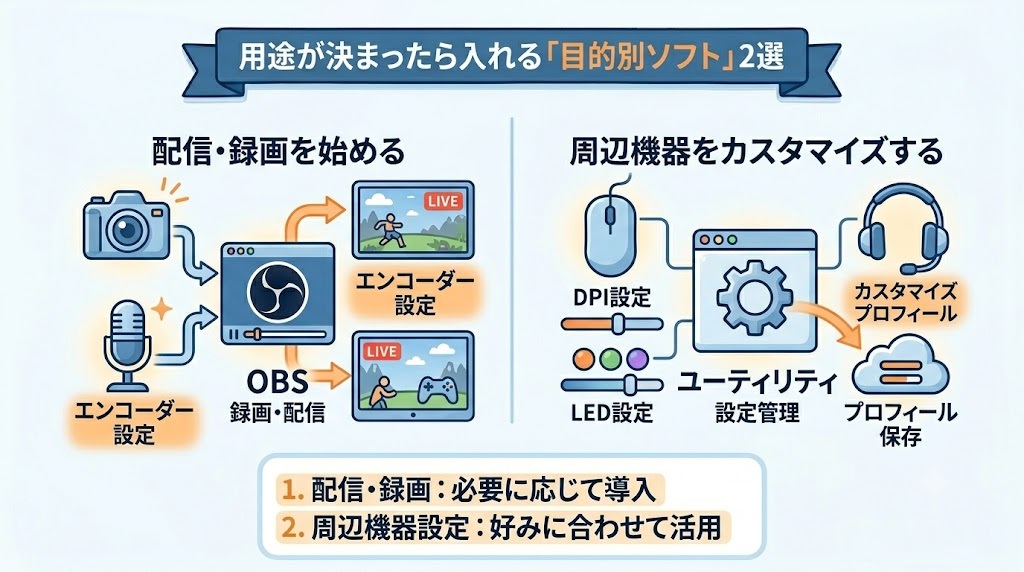
⑨OBS Studio ― 配信・録画を始める人の第一選択
OBS Studioはゲームの録画・配信に使うオープンソースソフトです。YouTubeやTwitchへのライブ配信、ゲームプレイの録画保存、この両方に対応しています。無料かつ高機能という理由から、プロの配信者も使っている定番ツールです。
重要なのは「配信や録画をする予定がない人は入れなくていい」という点です。OBSは起動しているだけでCPUとGPUにある程度の負荷をかけます。使わないのに常駐させておくのは、限られたリソースを無駄遣いするだけです。
入れるタイミングは「実際に配信・録画をしようと思ったとき」で十分です。
OBSを使い始めた当初、とにかく設定項目が多くて何から手をつければいいか迷った、という声はよく聞きます。最初の設定で躓くポイントは「ビットレート」と「エンコーダー」です。NVIDIAのGPUを持っているなら、エンコーダーを「x264(CPU)」から「NVENC(GPU)」に変更するだけで、配信中のフレームレートへの影響を大きく減らせます。AMDなら「AMF」が対応エンコーダーです。これを知らずにCPUエンコードのまま配信して「配信するとゲームが重くなる」と感じているケースは非常に多いです。
OBS Studioは公式サイト(obsproject.com)から無料でダウンロードできます。(参考:OBS Studio 公式サイト)
⑩周辺機器ユーティリティ ― マウス・ヘッドセット管理ソフトの入れどき
ゲーミングマウス・キーボード・ヘッドセットのメーカーは、それぞれ専用の管理ソフトを提供しています。Logicool(G HUBまたはLogi Options+)、Razer(Synapse)、SteelSeries(GG)などが代表例です。
これらを入れることで、DPI設定・マクロ・LEDカラー・イコライザー設定をソフト上で変更・保存できます。機器本体に保存できるプロファイル数には限りがあり、複数ゲームで設定を切り替えたい場合はソフトが必要になります。
ただし、全員に必要なわけではありません。以下の観点で判断するのが現実的です。
カスタマイズを活用したい場合
ゲームごとにマウス感度をプロファイルで管理したい
イコライザー・サラウンド設定をゲームごとに変えたい
複数ゲームを切り替えながら遊ぶ・設定にこだわりたい人
シンプルに使いたい場合
デフォルト設定のまま使い続けるつもりなら常駐ソフトが増えるだけ
光り方の管理だけが目的なら起動頻度は低く、常駐コストのほうが大きい
設定を変える予定がなく、常駐ソフトを減らしたい人
メーカー純正のユーティリティはアップデートのたびに重くなる傾向があります。使わない機能のためにバックグラウンドで動かし続けるのは、パフォーマンス面で見合わない場合があります。「設定を変えたいときだけ起動して終了する」運用が最もコスパが高いです。
常駐ソフトを増やしすぎる前に知っておくこと
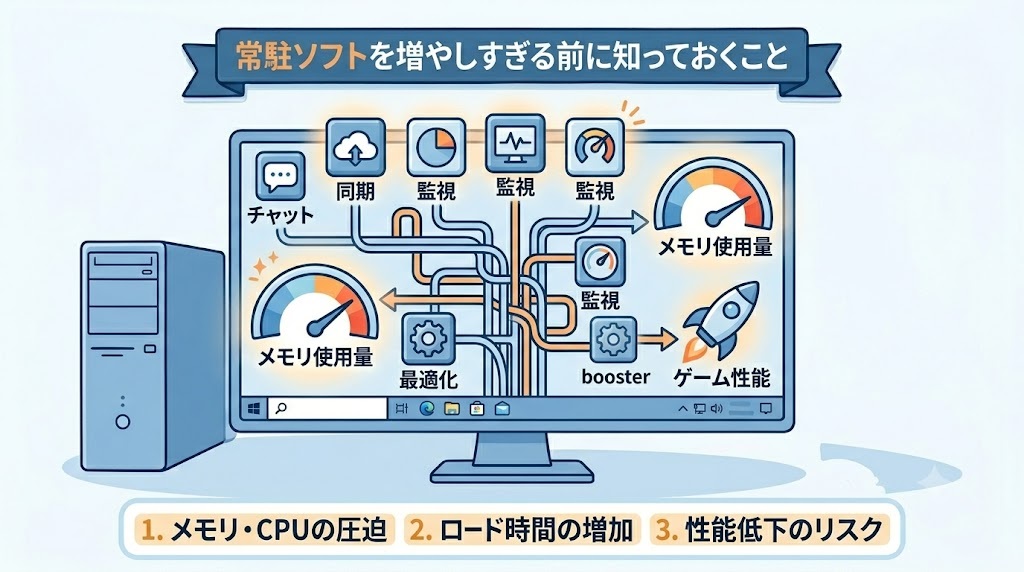
常駐が増えるとゲーム中に何が起きるのか
常駐ソフトとは、PCの電源を入れると自動で起動してバックグラウンドで動き続けるソフトのことです。個々の負荷は小さくても、5本・10本と積み重なると無視できないレベルになります。
具体的には以下の影響が出ます。
- RAMの使用量が底上げされ、ゲームに割り当てられるメモリが減る
- CPUの処理の一部が常駐ソフトに取られ、フレームレートが不安定になる
- ストレージへのバックグラウンドアクセスが増え、ロード時間が延びる場合がある
実感として、RAMが16GBのマシンで常駐ソフトを整理しただけで、ゲーム起動時の使用メモリが13GBから9GBに減った、という話があります。解放された4GB分がそのままゲームのパフォーマンスバッファになります。
「入れたソフトを意識的に管理する」という習慣は、新しいパーツを買うよりも手軽で、かつ確実に体感を改善します。
アンインストールすべきプリインストールソフトの見分け方
BTOのゲーミングPCには、メーカーが事前にインストールしたソフト(プリインストールソフト)が入っていることがあります。すべてが不要というわけではありませんが、明らかに不要なものを放置すると常駐ソフト問題に直結します。
削除を検討すべきものの共通パターンは以下です。
- 使う予定のない体験版・試用版ソフト(セキュリティソフトの30日トライアルなど)
- メーカー独自のサポートツール(問い合わせ窓口アプリなど、常駐が不要なもの)
- OneDrive・Dropboxなど、クラウドストレージの自動同期設定(使わないなら停止する)
削除の基準はシンプルで、「この1ヶ月で一度も開いていないソフトは不要」と考えると整理しやすいです。タスクマネージャー(Ctrl+Shift+Esc)の「スタートアップ」タブで起動時の自動起動を無効化するところから始めると、アンインストールよりリスクが低く、効果を確認してから判断できます。
「入れてはいけないソフト」の共通パターン
インターネット上の「ゲーミングPCを最適化する方法」という情報には、怪しいソフトを勧めるものが混じっています。特に注意が必要なカテゴリがあります。
「PCを高速化する」「ゲームのFPSを劇的に上げる」と謳う最適化系フリーソフトの多くは、効果が薄いか、場合によってはシステムに余計な変更を加えます。本記事で紹介した10種のような、開発元が明確で長年の実績があるソフト以外を、SNSや動画で見かけたからといって安易に入れないことを強く勧めます。
公式サイト以外のDLサイトから入手したソフトにアドウェアが同梱されていたという報告も定期的に上がっています。ソフトの入手経路は必ず公式サイトに統一することが、ゲーミングPCのセキュリティを守る上での基本です。
入れる順番と最初の1週間チェックリスト
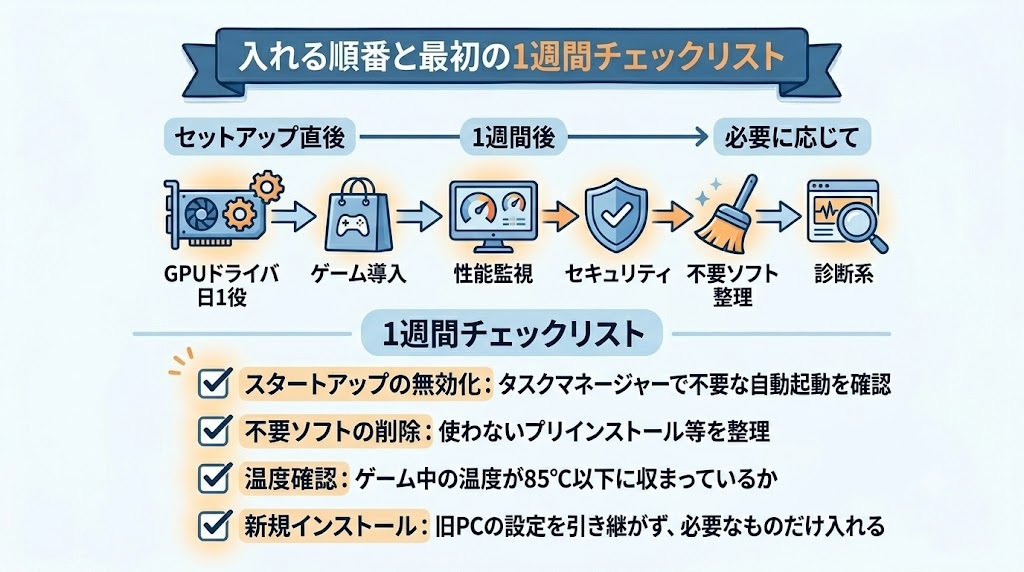
セットアップ直後に入れる順番の考え方
10種を一度に入れる必要はありません。以下の順番で進めるのが最もトラブルが少ないです。
- NVIDIA App または AMD Software(GPUドライバを最新に更新してから他のソフトを入れる)
- Steam(ゲームのDLを始める前に入れておく)
- MSI Afterburner(最初のゲーム起動前に入れてフレームレートを確認できる状態にする)
- Discord(フレンドとオンラインで遊ぶ予定があるなら)
- CrystalDiskInfo(初回確認のため起動し、SSDの状態が「正常」であることを確認)
この5本を入れた段階でゲームを始めても問題ありません。GPU-Z・CPU-Z・DDUは「必要になったとき」に入れれば十分で、最初から全部揃える必要はありません。
一番やりがちな失敗は、ドライバの更新よりも先にゲームをDLして起動してしまうことです。ドライバが古い状態でのフレームレートを「この程度か」と思い込んでしまうと、本来の性能を知らないまま過ごすことになります。
1週間後に見直すべきソフトの棚卸しポイント
ゲーミングPCを使い始めて1週間が経った段階で、一度ソフト環境を見直すことを習慣にするとその後の運用が安定します。
確認するポイントは3つです。タスクマネージャーの「スタートアップ」タブを開き、自動起動が有効になっているソフトを全件確認する。使っていないものは無効化する。次に、インストール済みソフト一覧を見て「いつ入れたかわからないソフト」がないかを確認する。最後に、MSI Afterburnerで確認したGPU温度がゲーム中に85℃以下に収まっているかをチェックします。
85℃を継続的に超えているようなら、ケースの換気・ファン設定の見直しが必要なサインです。
「新規インストール」を原則にする理由
普通のPCから乗り換える際に起きやすいのが、旧PCのソフト環境をそのままコピーしようとするミスです。「使い慣れたソフトを全部移す」という発想で進めると、ゲーミングPCに不要な常駐ソフトを大量に引き継ぐことになります。ゲーミングPCへの移行は「新規インストール」を原則にして、本当に必要なものだけを意識的に入れ直す機会として使うのが正解です。
データ(セーブデータ・写真・文書)の移行と、ソフトのインストールは分けて考えることが重要です。
セーブデータの引き継ぎで確認すべきこと
データを移す際、Steamのセーブデータは「Steamクラウド」に対応しているゲームであれば自動で引き継がれます。ただしすべてのゲームが対応しているわけではないため、クラウド非対応のタイトルは手動でセーブデータをバックアップしてから移行してください。
フレームレートが思ったほど伸びないと感じたら、ソフトウェア環境よりも先に確認すべきことがいくつかあります。CPU・電源プラン・解像度設定など、原因の切り分け方はFPSが伸びない本当の原因の診断で判断しやすくなります。
まとめ|ゲーミングPCのソフト環境は「必須→管理→用途別」の順で整える
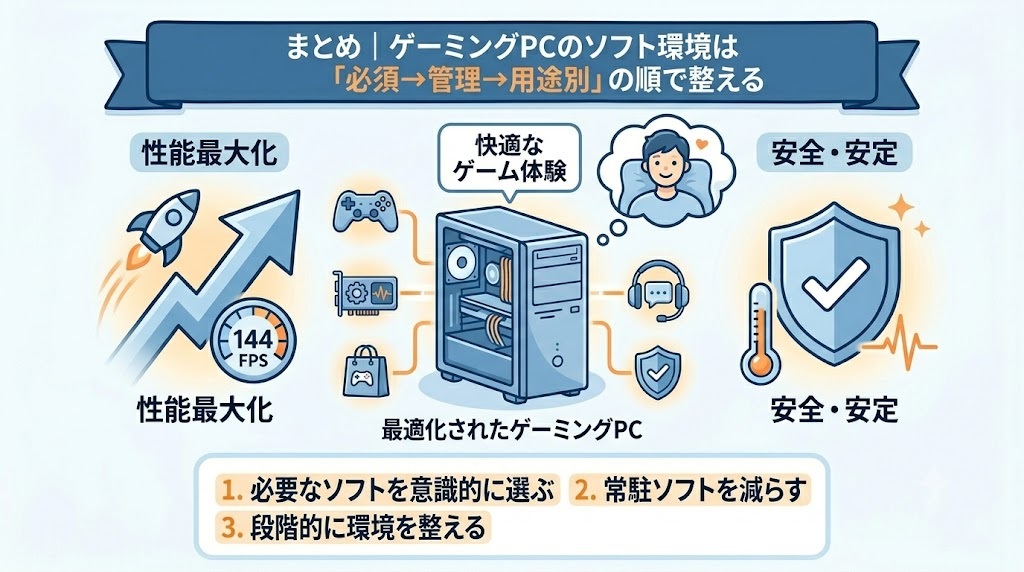
- 必須5種(Steam・GPU管理ソフト・MSI Afterburner・Discord・セキュリティ)は購入直後に整える
- 管理3種(DDU・GPU-Z/CPU-Z・CrystalDiskInfo)は「必要になったとき」に入れれば十分
- 用途別2種(OBS Studio・周辺機器ユーティリティ)は配信・録画・カスタマイズの予定がある人だけ
- 常駐ソフトは増やしすぎず、タスクマネージャーで定期的に整理する
- ソフトの入手は必ず公式サイトから。最適化系フリーソフトには慎重に
「何を入れるか」よりも「何を入れないか」の判断がゲーミングPCのパフォーマンスを守ります。ガジリウム編集部が最初の1本として迷わず勧めるのはGPU管理ソフトです。これだけは、ゲームを起動する前に必ず入れてください。
まずGPU管理ソフト(NVIDIA AppまたはAMD Software)でドライバを最新に更新し、MSI Afterburnerを入れてゲーム中のフレームレートと温度を確認するところから始めてみてください。「思ったより数値が出ている」「意外と温度が高い」、どちらの発見も、ゲーミングPCを長く快適に使い続けるための出発点になります。
初期設定がひと通り終わったら、OS・電源プラン・解像度まわりの設定も性能に直結します。届いた直後にどこから手をつけるべきか迷ったら、ゲーミングPC初期設定で性能をフルに引き出す手順が判断材料になります。