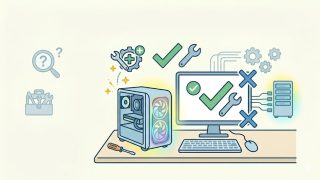
スペック表を眺めながら3時間フリーズして、届いてから「モニターが別売りだった」と気づいた——その徒労感は、PCゲームのワクワク感と同じくらい強烈でした。(経験者は語る)
選ぶ・買う・揃える・設定する・維持する——初心者がつまずく5つのステップを「購入から運用までの完全ロードマップ」としてこの1記事に全部詰めました。
ゲーミングPCと普通のPCの本質的な差は、スペックの高さではなく設計思想の違いにあります。
まだピンとこない方は先にゲーミングPCと普通のPCの設計思想の違いを把握しておくと、スペック表の読み方が根本から変わります。
ステップ1:予算と機種をどう決めるか

ゲーミングPCにかかる総額の本当の目安
「10万円あれば買える」と思って調べ始めると、モニター・マウス・キーボードが別売りで、気づいたら総額17万円になっていた——これは初心者あるあるの一つです。スタッフのひとりも同じ経験をしていて、「本体だけ予算を組んでいた」という後悔を話してくれました。
総額は本体+周辺機器込みで計算するのが鉄則です。
最低限これがないと始められない
フルHD・144Hz対応で2〜4万円が目安。PC本体に付属しないことが多い
セット品でも5,000〜1万円。ゲーム用でなくても最初は十分
300〜1,500円。付属しない機種も多いため事前確認が必要
本体15〜20万円なら周辺機器込みで18〜24万円を見ておく
予算帯別の性能イメージ
予算ごとに「何ができるか」の差は明確です。10万円・15万円・20万円台でできることは根本的に変わります。
エントリー帯(15〜25万円台)は、フルHD解像度での主要タイトルを60fps前後でプレイできるゾーンです。売れ筋の中心は20万円前後で、Apex LegendsやVALORANTといった軽量FPSなら144fps以上も狙えます。原神・サイバーパンク2077などグラフィック重視タイトルは設定を下げる必要があります。なお10万円台後半は旧世代GPU搭載の在庫品・セール品が中心のため、通常流通の現行世代は15万円台〜が目安です。
ミドル帯(25〜35万円台)になると、フルHDでほぼすべてのタイトルを最高設定で遊べます。(編集部調べ・2026年6月時点の相場目安。BTO完成品価格。為替・在庫状況により変動あり)240fpsのモニターに投資する価値も出てくるゾーンです。配信や動画編集を並行してやりたいなら、このラインから検討してください。
アッパーミドル帯(35〜50万円台)になると、WQHD(2560×1440)や4K解像度でのゲームプレイが現実になります。ただし初めてゲーミングPCを買う方が最初から選ぶ必要はなく、「2〜3年後にアップグレードする」前提でエントリー帯から入るのが、ガジリウム編集部の正直な推奨です。2026年の予算別おすすめ構成と相場まとめでは、各価格帯の具体的な構成例を比較しています。
デスクトップとノートの選び方の分岐点
同じ予算で比べると、デスクトップのほうが性能で1〜2段階上の機種を選べます。同じ予算で比べると、デスクトップはノートより1〜2段階上のGPUを搭載できることが多いです(おおよその目安)。
ノートを選ぶ理由は「持ち運び」か「置き場所がない」かのどちらかです。自室で固定して使う前提なら、デスクトップを選ばない理由はほぼありません。ノートはバッテリー駆動中に性能が落ちる仕様のものも多く、「外で全力プレイ」は充電ケーブルを刺していても保証されない機種があります。
移動が前提でないなら、デスクトップが費用対効果では上です。「どちらでもいい」という状況ならデスクトップを選んでください。
BTOと自作、初心者にとってどちらが現実的か
結論として、初心者にはBTO(受注生産)の完成品が圧倒的に現実的です。
自作PCは確かにパーツを自分で選ぶ自由度がありますが、互換性の確認・組み立て・初期設定まで全部自分でやる必要があります。「組み立てを頼む代行サービスがある」という話もありますが、それならBTOを買ったほうが保証も充実していてコストも下がります。
BTOは注文時にCPUやGPUを選べる製品も多く、「自分でパーツを選ぶ自由」の大半はすでにカバーされています。自作の面白さは否定しませんが、「まず快適なゲーム環境を作ること」が目的なら、BTOから入ってください。
ステップ2:どこで・いつ買うのが正解か

BTO直販・家電量販店・フリマサイトの使い分け方
購入場所によって、価格・納期・保証の内容は大きく変わります。コストパフォーマンスを優先するならBTO直販サイト一択です。
家電量販店は展示機を実際に見られる安心感がありますが、在庫品の中から選ぶため構成の自由度が低く、同スペックで比べると直販より1〜2万円高いことが多いです。初めての購入で「実物を見てから決めたい」という方が相談目的で行くのは良いですが、最終的な購入は直販を検討してください。
フリマサイト・中古ショップは上級者向けです。動作確認・保証・初期不良対応が自己責任になるため、初心者が最初の一台を買う場所としてはリスクが高いです。
セールの時期と安くなるタイミングの見極め方
ゲーミングPCが安くなるタイミングは年に数回あります。最も価格が下がりやすいのは、新GPUシリーズが発表・発売された直後です。旧世代の在庫が値下がりし、前世代でも十分な性能を持つ機種がお得に買えます。
その他では、年末年始セール(12月下旬〜1月)、夏のボーナスセール(6月)、Amazonプライムデーあたりが狙い目です。「急ぎでなければ新GPU発表直後まで待つ」という戦略は数万円の節約になりますが、「今すぐ欲しい」なら無理に待つ必要はありません。半年待って2万円節約するより、半年早く快適な環境で遊べるほうが価値があるかどうか——これは個人の判断です。
BTOメーカー直販の選び方とセールの狙い方を確認しておくと、購入場所と時期の判断軸が整います。
中古・整備品を選ぶときのリスクと注意点
中古ゲーミングPCは正直、よほどの事情がない限り初心者にはおすすめしません。特にGPUは高負荷で長時間動かし続けた時間が多いほど劣化します。前のオーナーが毎日8時間ゲームをしていたのか、週1時間しか使っていなかったのか、外観からはわかりません。
整備品(メーカー公認の再整備済み品)は中古より信頼性が高く、保証が付いている場合もあります。どうしても予算を抑えたい場合は中古よりも整備品を選ぶほうが安心です。ただし、新品BTOとの差額が3〜4万円以内なら、新品を買ったほうが長期的には得になることが多いです。
注文してから届くまでの期間の目安
BTOの場合、在庫品は数日〜1週間程度、受注生産のカスタム構成は2〜4週間が目安です(メーカー・時期により変動)。
「ゲームの発売日に合わせて購入したい」という場合は、発売2〜3週間前には注文を完了させてください。セール期間中は注文が集中して納期が延びることも多いため、セール直前に注文するほうが結果的に早く届くケースもあります。
ステップ3:本体以外に何を揃えるか

届いた日から遊ぶための必須アイテム一覧
ゲーミングPC本体を注文した翌日、ふと気づきます。「モニター、買ってない」——ガジリウム編集部でも同じ話を複数回聞きました。本体が届いた日に遊べるかどうかは、事前準備で決まります。
最低限、届く前日までに揃えておくべきものは以下です。
- モニター(PC本体に付属しないため必須。フルHD・144Hz対応で2〜4万円が目安)
- 映像ケーブル(HDMIまたはDisplayPort。300〜1,500円。付属しない機種も多い)
- マウス(ゲーム用でなくても最初は普通のUSBマウスで十分)
- キーボード(同上。日本語配列のUSBキーボードで始められる)
- インターネット接続環境(Wi-Fiまたは有線LAN。ゲームには有線推奨)
ヘッドセット・マウスパッド・ゲーミングチェアなどは、最初から揃える必要はありません。「まず快適に遊べる状態にする」ことを優先して、後から少しずつ追加していくのがおすすめです。本体到着前に揃えておくべき周辺機器と必要なものを事前に確認しておくと、届いた日の買い忘れが防げます。
モニター・マウス・キーボードの最低限の選び方
モニター選びで最初に決めるべき数字は解像度とリフレッシュレートの2つだけです。フルHD(1920×1080)・144Hz対応のモニターを選べば、初めてのゲーミング環境として十分です。これ以上のスペックはGPUの性能が追いついてから考えてください。RTX 4060を積んでも60Hzのモニターで遊ぶ限り、60fps上限にしかなりません。モニターとGPUは協調関係にあるため、片方だけ高性能にしても意味がないのです。
マウスとキーボードは、初期費用を抑えたいなら普通のオフィス用で始めて、「もっと反応が良いものが欲しい」と感じてから買い替えるのが合理的です。最初からゲーミングマウスを揃えたいなら、有線で3,000〜8,000円の範囲から選べば十分なスタートラインに立てます。
後から買い足す人が多いもの
ゲーミング環境を使い始めてから、多くの人が「これ早く買えばよかった」と感じるアイテムがあります。
LANケーブルはその代表です。Wi-Fiでも繋がりますが、有線接続に変えるだけでpingが30〜50ms改善することは珍しくありません。対戦ゲームで「なんか遅延がある気がする」と感じたら、まずLANケーブルを試してください。2,000円以下で劇的に改善することがあります。
ヘッドセットも後から買い足す人が多いアイテムです。スピーカーで音を出していると「足音の方向感」が掴みにくく、FPSでは明確に不利になります。LANケーブルを変えてもまだ遅延が気になる場合は、PC側の設定が原因のケースも多いので確認が必要です。
ステップ4:届いたらすぐやること

開封直後にやるべき初期設定の順番
ゲーミングPCが届いたとき、電源を入れてすぐゲームを起動したくなる気持ちはよくわかります。ただ、初期設定を後回しにすると性能の3〜4割を使えていない状態でプレイすることになります。
やるべき順番は以下です。
- Windowsのアップデートを完了させる(再起動が必要な場合あり)
- GPUドライバーを最新版に更新する(NVIDIAなら公式サイトから)
- 電源プランを「バランス」から「高パフォーマンス」または「究極のパフォーマンス」に変更する
- ゲームモードをオンにする(設定→ゲーム→ゲームモード)
- モニターのリフレッシュレートを正しく設定する(144Hzモニターなら必ず144Hzに設定)
特にGPUドライバーの更新は見落とし率が非常に高いです。出荷時のドライバーは製造時点のバージョンであることが多く、最新のゲームタイトルへの最適化が済んでいません。NVIDIAの場合はNVIDIA公式ドライバーダウンロードページで最新版を入手してください。
電源プランの変更は、Windowsが省電力モードでGPUの出力を制限していた場合、変更だけでフレームレートが20〜40fps上がることがあります。これを知らずに「スペックの割にfpsが出ない」と悩んでいたスタッフがいたことは、黒歴史として語り継がれています。到着後すぐに済ませたい初期設定と最適化の手順は、手順書として使える形で確認可能です。
モニターの接続手順と端子の選び方
「PCとモニターを繋いだのに映らない」という問い合わせは、初期設定トラブルの中で最も多い類型の一つです。原因の大半は端子の種類の選択ミスです。
ゲーミングPCには複数の映像出力端子があります。マザーボード側(CPU内蔵GPU)とグラフィックボード側(独立GPU)の2箇所に端子があることが多く、必ずグラフィックボード側の端子に繋ぐ必要があります。マザーボード側に繋いでしまうと、高性能GPUを全く活かせない状態になります。
端子の優先順位は、DisplayPort → HDMI 2.1 → HDMI 2.0 の順です。144Hz以上のリフレッシュレートを出したい場合、HDMI 1.4では帯域が足りず60Hzに制限されることがあります。ケーブルの規格も確認してください。ゲーミングPCとモニターの接続手順・端子の選び方と映らない原因の診断まで網羅しているので、つまずいたときの手順書として活用してください。
ドライバー更新とWindowsアップデートの優先順
WindowsアップデートとGPUドライバーはどちらも最初にやるべきですが、順番はWindowsアップデートを先に完了させるほうが安定します。Windowsのアップデートがドライバーと競合して不具合が出るケースが過去に複数報告されているためです。
Windowsアップデート → 再起動 → GPUドライバー更新 → 再起動 の順でやれば、ほぼ問題は起きません。
初期設定でよくある失敗とその回避法
初期設定でやらかしがちなミスをまとめます。「設定した記憶がない」という方は、今すぐ確認してください。
モニターの設定でリフレッシュレートが60Hzのままになっているパターンは非常に多いです。144Hzのモニターを買っても、Windowsの画面設定で60Hzのままにしていれば144Hzの恩恵はゼロです。設定→システム→ディスプレイ→詳細な表示設定から確認してください。
OneDriveが自動起動してバックグラウンドでネットワーク帯域を食い尽くしているパターンも初心者あるあるです。ゲーム中に突然回線が不安定になる原因がOneDriveのバックグラウンド同期だったというケースは、知っておいて損はありません。
ステップ5:長く使うために知っておくこと

ホコリとfps低下の関係、掃除の適切な頻度
ゲーミングPCの性能低下の原因として、見落とされやすいのがホコリによる熱詰まりです。CPUやGPUは温度が一定以上に達すると自動的に性能を落とす「サーマルスロットリング」という保護機能が働きます。ホコリが吸気口や冷却ファンに詰まることで、90℃前後まで温度が上がり、この機能が頻発するようになります。
体感として現れるのは「以前より明らかにfpsが落ちた」という症状です。スペック的には問題がないのに、6ヶ月前より明らかに重い——その原因の多くはホコリです。GPU温度が90℃を超えた瞬間の、フレームレートが急に落ちていく感覚は、プレイしていると確かに違和感として伝わってきます。
掃除の目安は、3〜6ヶ月に1回が一般的な目安です(使用環境により異なります)。エアダスターでファンや吸気口を吹くだけでも大きく改善します。ペットがいる家庭や床置きの場合は、2〜3ヶ月に短縮してください。ゲーミングPCのホコリ対策と掃除サイクルの目安を確認しておくと、迷わず実行できます。
ゲーミングPCの性能的な寿命と買い替えを考え始めるタイミング
ゲーミングPCは「壊れる寿命」より先に「性能的な寿命」が来ます。ハードウェアが物理的に故障する前に、推奨スペックを下回る時期が来るということです。
目安として、購入から4〜5年経つと主要タイトルの推奨スペックを満たせなくなるケースが増えてきます。2〜3年前にRTX 3060を搭載した機種を買ったユーザーが「最新タイトルが重い」と感じ始めるのは、2025〜2026年ごろから現実になっています。
買い替えを検討すべきサインは「設定を最低にしてもfpsが推奨の半分以下になった」「新タイトルの推奨GPUが2世代以上新しくなった」あたりです。部分的なパーツ交換(GPUだけ換装など)という選択肢もあります。ゲーミングPCの寿命と買い替えサイクルの本質を把握しておくと、買い替え判断やパーツ交換の見極めがしやすくなります。
月々の電気代の実態と節約できる設定
「ゲーミングPCの電気代が怖い」という声はよく聞きますが、実態は意外とコントロールできます。RTX 4060搭載機でゲームプレイ中の消費電力は250〜350W程度が目安です。1時間あたり約7〜9円(電力単価31円/kWhで計算)、毎日3時間・30日プレイで月700〜800円前後というのが一般的な目安値です。
節約で最も効果が高いのはスリープ設定の活用です。使わない時間帯にスリープに設定するだけで、つけっぱなしと比べて月200〜400円程度変わることがあります。「ゲームのダウンロード中だからつけっぱなし」という習慣がある方は、ダウンロード完了後に自動スリープする設定にするだけで効果があります。ゲーミングPCの電気代の実態と節約するコツでスペック別の月額試算と節約設定を確認できます。
パフォーマンスが落ちてきたときの最初の対処法
突然fpsが落ちた・動作が重くなったと感じたとき、いきなりPCを疑う前にやるべきことがあります。まず「ホコリ→ドライバー→電源プラン→バックグラウンドプロセス」の順で確認してください。
ガジリウム編集部でも「なんか重くなった」という相談を受けて確認したら、電源プランがWindowsアップデートのタイミングで「バランス」に戻っていたというケースが複数ありました。設定が知らぬ間に変わっていることは珍しくありません。fpsが急落したとき、最初にやることは「設定を疑う」です。
もっと使いこなすための次のステップ

初期設定が済んだら、次はパフォーマンスの最適化とトラブル対処を覚えておくと長く快適に使えます。使い続けるうちに出てきやすいトラブルは、大きく4つです。
- fps低下・カクつき・動作が重い
- ネットが遅い・ping が高い・頻繁に切断される
- 電源が入らない・画面が映らない
- ファンの異音・騒音が気になる
症状の種類によって確認する順番が変わるため、fps・通信・起動・音の4系統で原因を絞り込む手順を把握しておくと、次に何をすべきか迷わなくなります。
まとめ|初心者がゲーミングPCで失敗しないための5ステップ

- ゲーミングPCと普通のPCは「スペックの差」ではなく「設計思想の違い」。独立GPUが搭載されているかが最初の判断軸
- 予算は本体だけでなく周辺機器(モニター・ケーブル・マウス・キーボード)込みの総額で計算する
- 購入場所はBTO直販が最もコスパが良く、セール時期と新GPU発表直後が狙い目
- 初期設定は「Windowsアップデート→GPUドライバー更新→電源プラン変更→リフレッシュレート設定」の4ステップが基本
- 3〜6ヶ月に1回の掃除と、パフォーマンス低下時の「設定を疑う」習慣が長期運用の要
ゲーミングPCの始め方は「選ぶ・買う・揃える・設定する・維持する」の5ステップを順番に踏むだけで、初心者でも迷わず快適な環境が作れます。このロードマップを基点に快適なゲーミング環境を構築してください。